
资料核对:2026 年 10 月 5 日 · ToolAI 整理 · 阅读官方原文
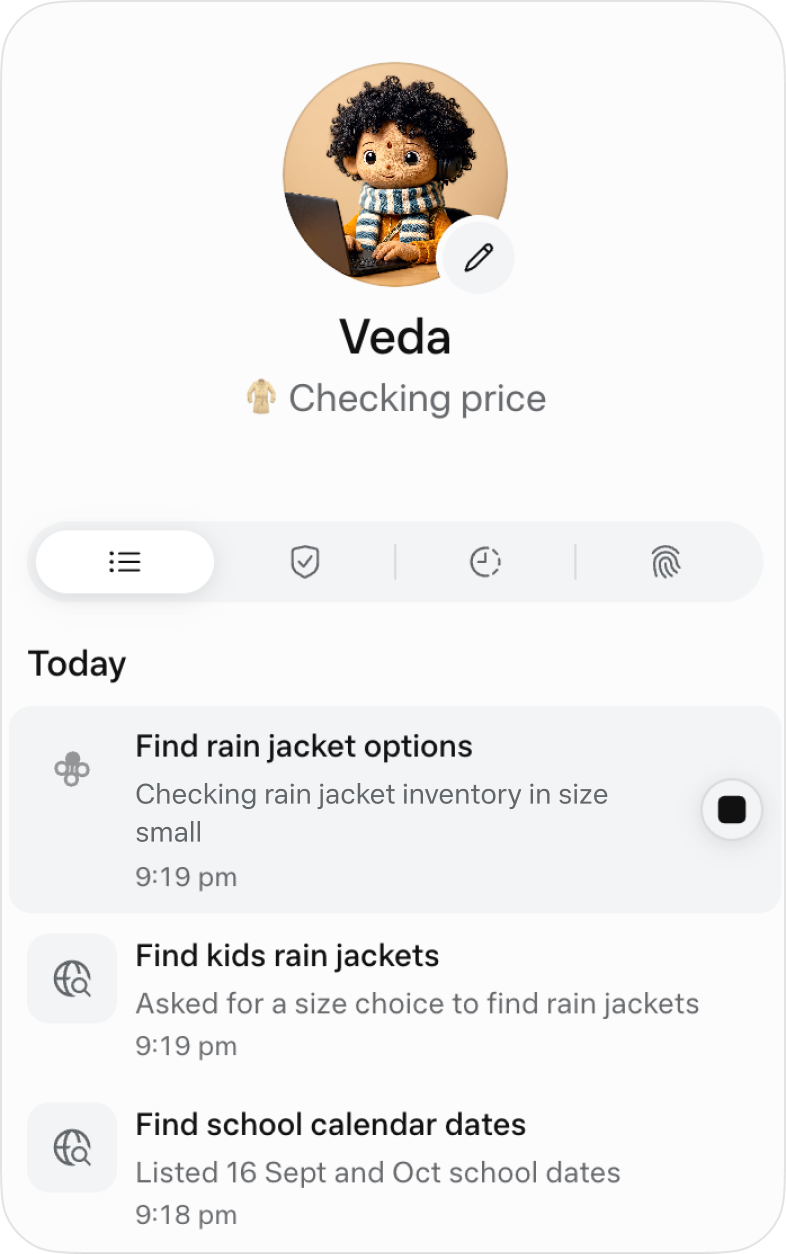
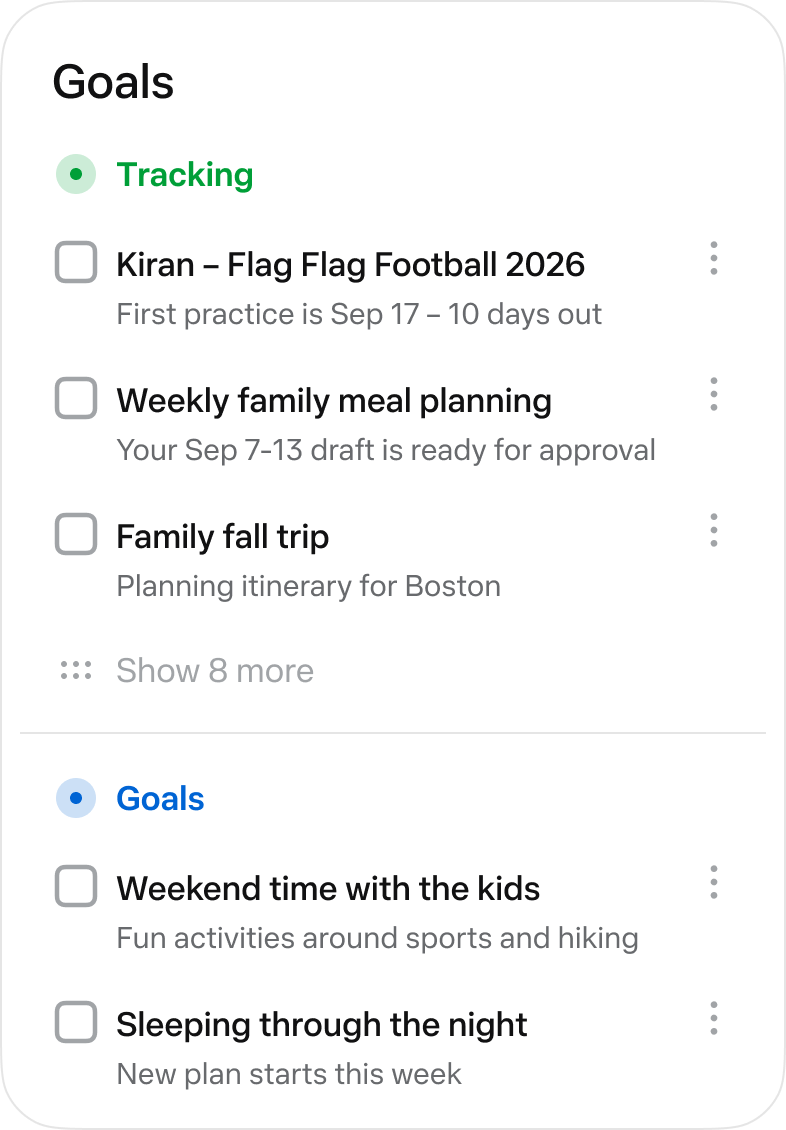
任务交出去后,最容易担心的是不知道它做到了哪一步。官方设计文章给了三个入口:头像下的活动记录、Goals 目标页,以及任务产生的 Artifacts。原文和原图都保留入口,可以对照查看。
查看 Activity,先找卡在哪里
官方说明可点 Muse 头像查看活动记录。看到任务停住时,要求它交代缺什么信息,比笼统地催一次更有用。
汇报这项任务:已经做完什么,正在做什么,哪里需要我提供资料或确认。每项最多两句。没有查到的内容不要补写。
长期任务放到 Goals 里看
把目标拆到每周,再约定如何检查。避免只给一个宽泛目标,让它一直猜你想要什么。
我想四周内完成个人网站的内容整理。把任务分成四个周目标,每周最多五项,列验收条件。先给计划,不访问后台、不发布页面。
把交付格式说在前面
同一份资料,可以要一页清单、表格或者文档。先确定格式,收到结果后就知道该检查什么。
把这份计划整理成一页表格:事项、负责人、截止日期、状态、原资料链接。缺信息的单元格留空并标“待确认”。

每次调整只改一件事
可以补充截止日期,或者换输出格式,但别把几个变化混在一句话里。让它复述新的范围,再继续。官方图片展示的是产品示例,账户中的实际界面可能不同。
先确认你的地区和账户可用。想从免费入口开始,可看 Muse 海外免费使用指南;完整功能和图片在 Muse(Meta)工具页。