
Muse 可以在免费额度内使用。本教程介绍的是 Meta 的个人 AI 智能体 Muse,官网为 muse.ai。先确认所在地已开放,再完成登录、提交一个具体任务,达到额度上限后等待恢复即可,不必为了继续体验而开通付费订阅。
核查日期:2026 年 10 月 5 日。根据官方公开页面整理,并核对了官网登录入口;本文未进行登录后的免费配额实测。
一、先看地区条件:在国外,不等于都能用
截至核查日期,Muse 官方页面写明服务面向美国、加拿大的 18 岁及以上用户开放。身处其他国家或地区时,应以官网对你的账户显示的可用状态为准;官方尚未给出更多市场的明确开放时间。
因此,在美国或加拿大且符合年龄条件的读者,可以从官方入口开始。若看到地区不支持或候补名单,先等待官方开放;网页能打开,并不能证明账户已获得使用资格。
二、免费从哪里开始
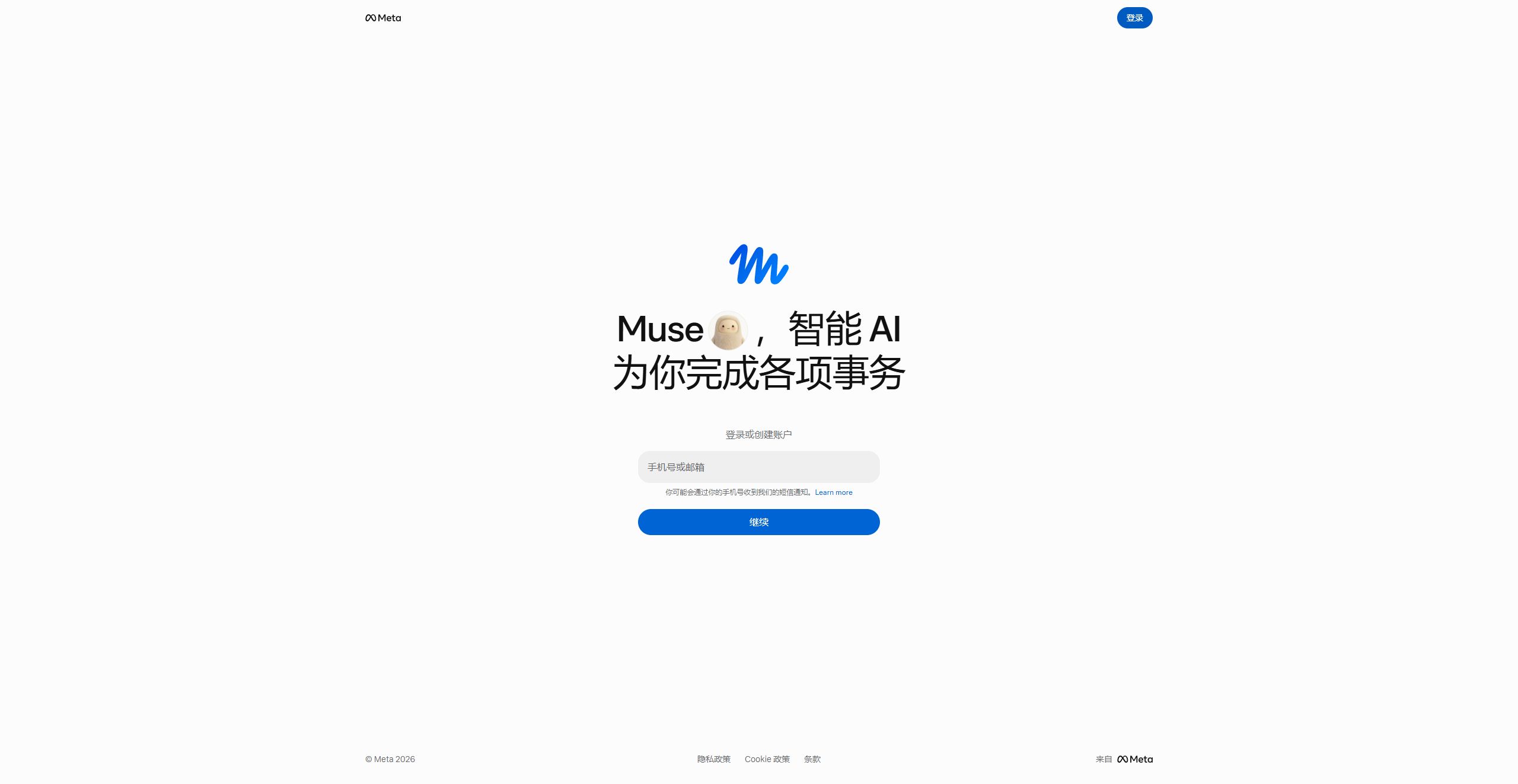
- 打开官网:在浏览器输入 https://muse.ai/,确认页面显示 Meta 和 Muse。当前公开入口为“登录或创建账户”,输入栏标为“手机号或邮箱”。
- 按页面完成登录:填写你自己的邮箱或手机号,点击“继续”,完成界面要求的验证。本文只核对了公开登录页,后续验证方式可能随账户而不同。
- 保留免费使用:若界面展示套餐,查看是否提供免费方案或继续免费使用的选项。不要选择购买订阅;看到只能付款的页面时,先返回检查账户资格和免费入口。
- 给出第一个任务:优先做资料检索、整理或文档草拟,把目标、输出格式和限制写清楚,查看成果后再追加任务。
手机用户可从 官方软件下载页前往 iPhone 或 Android 对应商店;Mac 用户也有官方桌面版本。使用网页版可先省去安装步骤。
三、不付费,额度用完怎么处理
Meta 帮助中心确认 Muse 提供有上限的免费使用额度,达到上限后可等待额度刷新。具体余额、刷新时间及账户权益以你的账户界面为准,本文不把未经实测的固定数值写成所有人都能获得的额度。
免费使用与付费升级是两回事。只想免费体验,就保留免费方案,额度耗尽后等待恢复;不必为了开始使用而购买 Power 或 Max。若之后出现订阅确认页,先核对是否为你主动选择的升级。
四、三个可直接复制的入门任务
以下是 ToolAI 编写的提示词示例,效果需在你的账户中验证。把方括号里的内容换成自己的目标。
1. 查资料并输出对比表
请查找美国市场的 5 款免费 AI 会议纪要工具。用表格列出官网、免费额度、是否需要银行卡、导出格式和主要限制。每项附官方来源链接;无法核实的项目写“未确认”。最后按我的需求推荐两款:每周两次会议,需要导出文字。
2. 规划海外行程
帮我规划 [城市] 的两日步行行程,住宿已安排。按上午、下午、晚上列出地点、交通方式、预计耗时和费用,并标明查价日期与来源。只做方案,不替我预订或购买。
3. 整理文件与生成文档
根据我提供的 [资料],整理一份中文项目说明:目标、待办事项、负责人和截止日期。先列出缺失信息,再生成可编辑文档。不要补造预算、客户承诺或未经资料支持的结论。
五、怎么查看进度和连接应用
官方产品设计说明介绍:点击 Muse 头像可查看活动日志;Goals 页面用于查看目标与进度。任务交给 Muse 后,也可继续在对话中要求它解释进展、修改目标或暂停。
需要处理自己的邮件、日历或云端资料时,再到设置中查看可用连接。官方效率场景页介绍了邮件、日历和文件整理用途。先只连接当前任务需要的应用,审核权限;不连接私人账户,也可以先尝试公开资料检索和内容草拟。
六、常见问题
必须付费才能体验吗?
官方提供免费额度。是否已开放给你,以及当前额度和权益,需要看你的账户;“免费”不代表无限使用。
官网是中文,就代表中国或所有海外地区可用吗?
不能。界面语言与地区资格是两项不同条件,先看所在地及账户是否受支持。
免费使用 Muse,会自动免费购买商品吗?
不会。智能体使用额度与商品、旅行预订或第三方服务费用不同。官方说明要求在发送邮件、购买等关键操作前取得批准。入门任务可以明确写上“仅检索或起草,不发送、不购买”。
想查看功能、平台与费用分类,可前往 ToolAI 的 Muse(Meta)工具页。