

코드베이스 인식 개발
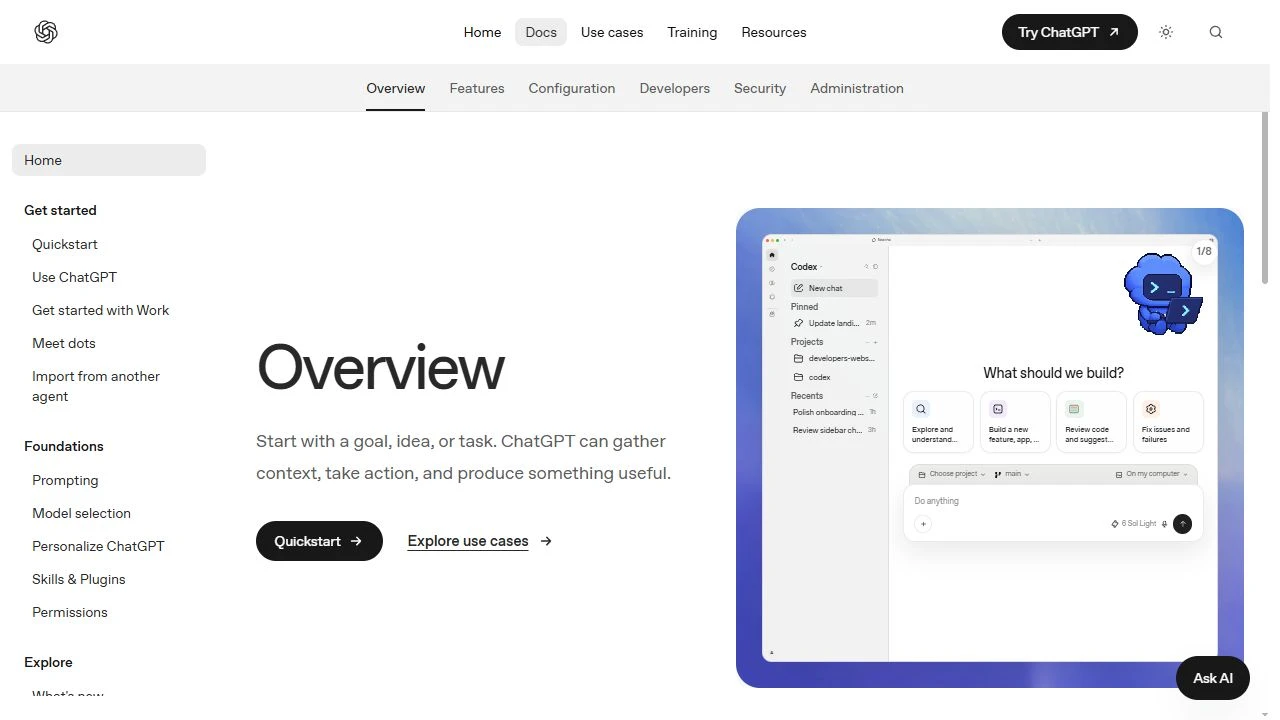
프로젝트 또는 폴더를 선택하면 Codex가 관련 코드베이스 컨텍스트를 활용하여 기능을 구축하고 문제를 조사하며 파일을 수정할 수 있습니다.
도구 프로필 TOOLAI
데스크톱, 웹, 터미널, 에디터 및 클라우드 환경 전반에서 AI 지원 소프트웨어 개발
 전체 이미지 보기
전체 개요
Codex는 ChatGPT 환경을 통해 이용할 수 있으며 API 키도 사용할 수 있습니다. 개발자는 목표, 작업, 파일 또는 추가 컨텍스트로 시작한 다음 로컬 작업이나 원격 코딩 작업을 위한 재사용 가능한 Codex Cloud 환경을 선택할 수 있습니다. 두 제품의 관계는 직접적입니다. ChatGPT는 더 폭넓은 대화형 작업 공간을 제공하고, Codex는 개발에 초점을 맞춘 모드입니다.
자세히 살펴보기
제품 화면과 게시된 예시를 살펴보세요. 이미지를 열어 자세히 확인할 수 있습니다.
할 수 있는 작업
기능을 알아보고 나만의 활용법을 찾아보세요.
프로젝트 또는 폴더를 선택하면 Codex가 관련 코드베이스 컨텍스트를 활용하여 기능을 구축하고 문제를 조사하며 파일을 수정할 수 있습니다.
ChatGPT의 Codex 모드를 사용하여 새로운 기능 구축, 문제 디버깅 및 실패 원인 분석과 같은 소프트웨어 개발 작업을 수행하세요.
Codex에 코드를 검토하고 변경 사항을 제안하도록 요청할 수 있어, 제안된 구현을 수락하거나 배포하기 전에 검토하는 데 유용합니다.
데스크톱 앱은 선택한 폴더의 파일을 읽고 수정할 수 있어 로컬 프로젝트 및 파일을 대상으로 직접 개발 작업을 수행할 수 있습니다.
웹 또는 데스크톱 앱에서 재사용 가능한 Codex Cloud 환경을 만들 수 있습니다. Codex는 저장소를 검사하고 설정을 준비 및 테스트하는 데 도움을 줍니다.
개발자는 ChatGPT, 터미널의 Codex CLI, Codex IDE 확장 프로그램 또는 원격 작업을 위한 Codex Cloud를 통해 Codex를 사용할 수 있습니다.
클라우드 환경을 게시한 후 사용자는 웹, 모바일 또는 데스크톱 앱에서 클라우드 작업을 시작하고 계속할 수 있습니다.
데스크톱 설정에서는 ChatGPT 계정으로 로그인할 수 있으며 API 키를 사용하여 Codex를 이용할 수도 있습니다.
업무 흐름에 맞게
프로젝트를 선택하고 원하는 동작을 설명하며 관련 컨텍스트를 제공한 다음, Codex를 사용하여 코드베이스를 탐색하고 필요한 변경 사항을 제안하거나 적용하세요.
영향받은 프로젝트를 Codex에 제공하고 실패 원인을 설명한 다음, 개발 컨텍스트를 활용하여 관련 파일을 검사하고 해결 방법을 찾으세요.
Codex에 구현을 검토하고 변경 사항을 제안하도록 요청한 다음, 테스트, 코드 검토 및 보안 점검을 통해 권장 사항을 수동으로 검증하세요.
첫걸음
웹에서 ChatGPT를 열거나 데스크톱 앱을 설치하세요. 개발자는 Codex CLI, IDE 확장 프로그램 또는 Codex Cloud를 사용할 수도 있습니다.
ChatGPT 계정으로 로그인하거나 선택한 설정에서 지원되는 경우 API 키를 사용하세요.
Codex 채팅을 시작하고 프로젝트 또는 폴더를 선택하거나 저장소 기반 원격 작업을 위한 클라우드 환경을 만드세요.
목표를 명확하게 설명하고 Codex가 효과적으로 작업하는 데 필요한 파일, 코드베이스 컨텍스트 또는 기타 정보를 추가하세요.
제안되었거나 완료된 변경 사항을 검사하고 적절한 테스트를 실행한 다음, 구현이 기술 및 보안 요구 사항을 충족하는지 확인하세요.
둘러보기
도구의 데모나 동영상을 확인하고 인터페이스와 작업 흐름을 살펴보세요.
다음 단계 계획하기
사용 가능한 ChatGPT 계정으로 로그인하거나 API 키를 연결하세요. 구독 제공량과 API 사용량 청구는 별도의 액세스 방식입니다.
요금제
ChatGPT 계정으로 ChatGPT 웹 또는 데스크톱 환경에서 Codex를 사용하세요.
요금제
터미널 또는 지원되는 코드 에디터에서 Codex를 사용하세요.
요금제
원격 코딩 작업을 위한 재사용 가능한 클라우드 환경을 만들고 지원되는 ChatGPT 환경에서 작업을 계속하세요.
가격, 사용 한도 및 약관은 변경될 수 있습니다. 구독하기 전에 도구 공식 웹사이트에서 최신 세부 정보를 확인하세요.
확인한 출처
Codex는 코드베이스 컨텍스트와 개발자 도구를 활용하여 코드를 구축, 디버깅, 검토 및 배포할 수 있도록 하는 ChatGPT의 소프트웨어 개발 모드입니다.
ChatGPT는 더 폭넓은 작업 공간이며, Codex는 ChatGPT 선택기에서 개발에 초점을 맞춘 옵션입니다.
예. 데스크톱 앱에서 폴더를 선택하면 ChatGPT가 해당 폴더 내의 파일을 읽고 수정할 수 있습니다.
예. Codex Cloud는 원격 코딩 작업을 위한 재사용 가능한 클라우드 환경을 제공하며, 작업을 웹, 모바일 또는 데스크톱에서 계속할 수 있습니다.
예. 터미널에서는 Codex CLI를 사용하고 코드 에디터 워크플로에서는 Codex IDE 확장 프로그램을 사용하세요.
데스크톱 빠른 시작 안내에서는 ChatGPT 계정으로 로그인하는 방법을 설명하며, API 키로 Codex를 사용할 수도 있다고 안내합니다. API 키로는 일부 기능을 이용하지 못할 수 있습니다.
커뮤니티에서
로그인하여 경험을 공유하고 다른 사람들이 적합한 도구를 찾도록 도와주세요.
다음 발견
연합 머신러닝, 제품으로서의 데이터, 데이터 과학자가 선호하는 오픈 소스 AI 도구, Data Mesh.
Conju를 사용하면 누구나 LLM 기반 앱과 워크플로를 만들 수 있습니다.
Teachable Machine은 누구나 빠르고 쉽게 머신러닝 모델을 만들 수 있도록 설계된 웹 기반 도구입니다. 교육자, 아티스트, 학생, 혁신가, 메이커 등 아이디어를 탐구하고 싶은 모든 사람이 사용할 수 있습니다. 머신러닝에 대한 사전 지식은 필요하지 않습니다.
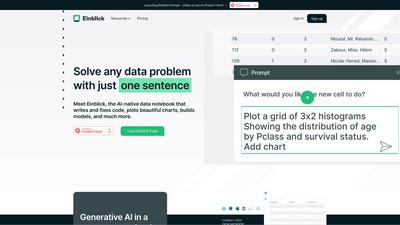
데이터 노트북에 원하는 작업을 지시하세요. Einblick는 코드를 작성하고 수정하며, 아름다운 차트를 만들고 모델을 구축하는 AI 네이티브 노트북입니다.
다음 단계로 나아가기
공식 웹사이트에서 최신 기능을 살펴보고 시작해 보세요.