

Desarrollo con conocimiento de la base de código
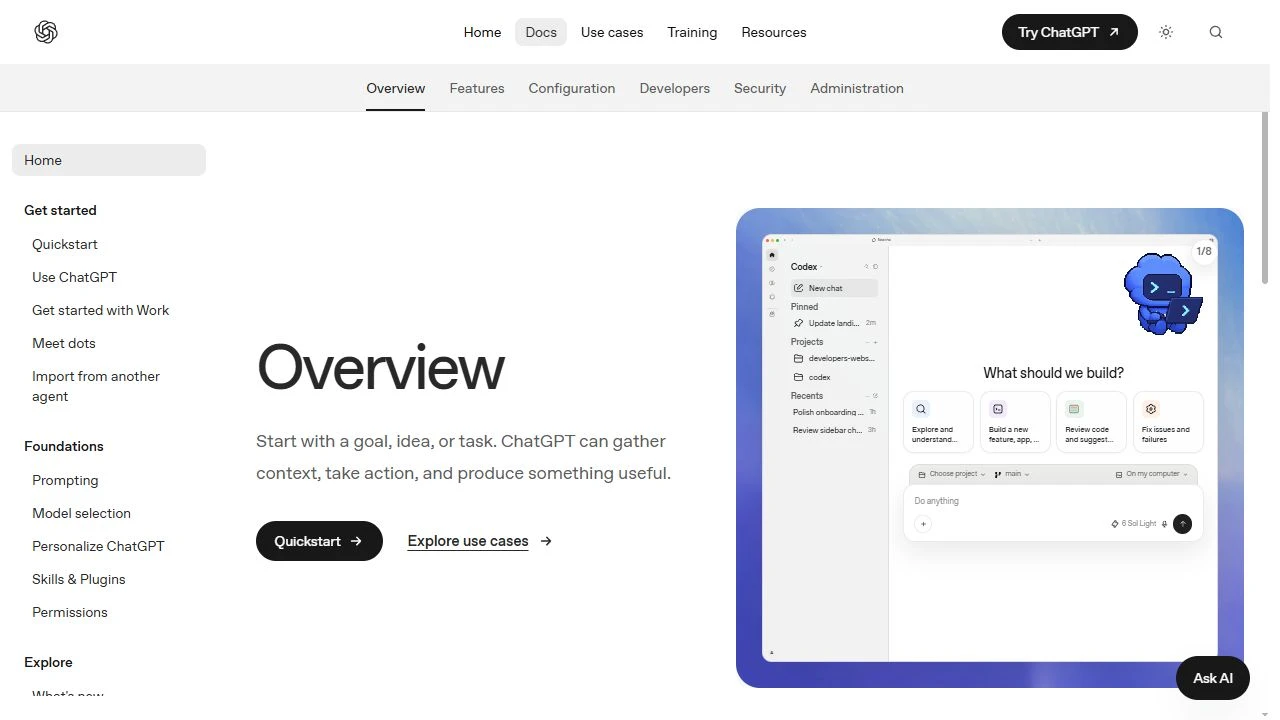
Selecciona un proyecto o una carpeta para que Codex pueda trabajar con el contexto relevante de la base de código mientras ayuda a desarrollar funciones, investigar problemas y modificar archivos.
PERFIL DE LA HERRAMIENTA TOOLAI
Desarrollo de software asistido por IA en entornos de escritorio, web, terminal, editores y nube
 Ver imagen completa
VISIÓN GENERAL
Codex está disponible a través de las interfaces de ChatGPT y también puede usar una clave de API. Los desarrolladores pueden comenzar con un objetivo, una tarea, archivos o contexto adicional, y luego elegir trabajar localmente o usar un entorno reutilizable de Codex Cloud para tareas de programación remotas. La relación entre los productos es directa: ChatGPT proporciona el espacio de trabajo conversacional más amplio, mientras que Codex es el modo centrado en el desarrollo.
UNA MIRADA MÁS DETALLADA
Explora las pantallas del producto y los ejemplos publicados. Abre cualquier imagen para verla más de cerca.
LO QUE PUEDES HACER
Conoce sus capacidades. Encuentra tu propia forma de usarlas.
Selecciona un proyecto o una carpeta para que Codex pueda trabajar con el contexto relevante de la base de código mientras ayuda a desarrollar funciones, investigar problemas y modificar archivos.
Usa el modo Codex en ChatGPT para tareas de desarrollo de software, como crear nuevas funcionalidades, depurar problemas y resolver fallos.
Pide a Codex que revise el código y sugiera cambios, lo que resulta útil para examinar implementaciones propuestas antes de aceptarlas o publicarlas.
La aplicación de escritorio puede leer y modificar archivos de una carpeta que elijas, lo que permite trabajar directamente con proyectos y archivos locales.
Crea un entorno reutilizable de Codex Cloud desde la aplicación web o de escritorio; Codex inspecciona los repositorios y ayuda a preparar y probar la configuración.
Los desarrolladores pueden usar Codex a través de ChatGPT, Codex CLI en una terminal, la extensión de Codex para IDE o Codex Cloud para trabajar de forma remota.
Después de publicar un entorno en la nube, los usuarios pueden iniciar y continuar tareas en la nube desde la web, el móvil o la aplicación de escritorio.
La configuración de escritorio permite iniciar sesión con una cuenta de ChatGPT y también puede permitir usar Codex con una clave de API.
DISEÑADO PARA TU FLUJO DE TRABAJO
Selecciona un proyecto, describe el comportamiento deseado, proporciona el contexto relevante y usa Codex para explorar la base de código y proponer o realizar los cambios necesarios.
Proporciona a Codex el proyecto afectado y explica el fallo; luego usa su contexto de desarrollo para inspeccionar los archivos relevantes y trabajar en una solución.
Pide a Codex que examine una implementación y sugiera cambios; después valida manualmente las recomendaciones mediante pruebas, revisión de código y comprobaciones de seguridad.
TUS PRIMEROS PASOS
Abre ChatGPT en la web o instala la aplicación de escritorio; como alternativa, los desarrolladores pueden usar Codex CLI, la extensión para IDE o Codex Cloud.
Inicia sesión con una cuenta de ChatGPT o usa una clave de API cuando la configuración seleccionada lo admita.
Inicia un chat de Codex, elige un proyecto o una carpeta, o crea un entorno en la nube para una tarea remota basada en un repositorio.
Indica claramente el objetivo y añade los archivos, el contexto de la base de código u otra información que Codex necesite para trabajar eficazmente.
Inspecciona los cambios sugeridos o completados, ejecuta las pruebas adecuadas y confirma que la implementación cumple tus requisitos técnicos y de seguridad.
ECHA UN VISTAZO
Explora la demostración o el video de la herramienta para conocer su interfaz y flujo de trabajo.
PLANIFICA TU SIGUIENTE PASO
Inicia sesión con una cuenta de ChatGPT elegible o conecta una clave de API. Las asignaciones de la suscripción y la facturación por uso de la API son métodos de acceso independientes.
PLAN
Usa Codex desde la experiencia web o de escritorio de ChatGPT con una cuenta de ChatGPT.
PLAN
Usa Codex desde una terminal o un editor de código compatible.
PLAN
Crea un entorno reutilizable en la nube para trabajar con código de forma remota y continuar las tareas en las interfaces compatibles de ChatGPT.
Los precios, límites de uso y términos pueden cambiar. Confirma la información más reciente en el sitio web oficial de la herramienta antes de suscribirte.
Fuentes consultadas
Codex es el modo de desarrollo de software de ChatGPT para crear, depurar, revisar y publicar código con contexto de la base de código y herramientas para desarrolladores.
ChatGPT es el espacio de trabajo más amplio, mientras que Codex es la opción centrada en el desarrollo dentro del selector de ChatGPT.
Sí. En la aplicación de escritorio, selecciona una carpeta y ChatGPT podrá leer y modificar los archivos que se encuentren dentro de esa carpeta seleccionada.
Sí. Codex Cloud proporciona entornos reutilizables en la nube para trabajar con código de forma remota, con tareas que continúan en la web, el móvil o el escritorio.
Sí. Usa Codex CLI en la terminal y la extensión de Codex para IDE en los flujos de trabajo de editores de código.
La guía de inicio rápido de escritorio describe el inicio de sesión con una cuenta de ChatGPT y también indica que Codex puede usarse con una clave de API; es posible que algunas funciones no estén disponibles con una clave de API.
DE LA COMUNIDAD
Inicia sesión para compartir tu experiencia y ayudar a otros a encontrar la herramienta adecuada.
TU PRÓXIMO DESCUBRIMIENTO
Shortkut AI es una extensión de Chrome que pone la IA generativa al alcance de tu mano. Crea y usa shortkuts con IA en cualquier campo de entrada de Internet.

Un potente conjunto de herramientas de IA para generar código a partir de texto, revisar y simplificar código, detectar errores, escribir pruebas unitarias y mucho más.
Databerry.ai te ayuda a crear plugins de ChatGPT para conectar datos personalizados con ChatGPT, hablar con tus datos, promocionarlos en Plugin Store y obtener estadísticas de uso.
Asistente de IA para GitHub que automatiza tareas de software, como correcciones de errores y pequeñas solicitudes de funciones, mediante una pull request al crear un ticket.
DA TU SIGUIENTE PASO
Visita el sitio web oficial para explorar las funciones más recientes y comenzar.