이미지 편집
compressimage – JPEG·PNG 이미지 압축 도구
더 빠른 로딩과 편리한 공유를 위해 JPEG 및 PNG 이미지 파일 크기를 줄이는 무료 온라인 도구입니다. 개인정보 보호를 위해 모든 처리는 브라우저에서 로컬로 수행됩니다.
What is compressimage – JPEG·PNG 이미지 압축 도구? Quick Facts & Alternatives
compressimage – JPEG·PNG 이미지 압축 도구 (Freemium / Check Official Pricing) — 더 빠른 로딩과 편리한 공유를 위해 JPEG 및 PNG 이미지 파일 크기를 줄이는 무료 온라인 도구입니다. 개인정보 보호를 위해 모든 처리는 브라우저에서 로컬로 수행됩니다, with top alternatives including Leonardo.Ai – 창의성의 혁신, Pixelcut, PhotoDel.
- Category
- 이미지 편집
- Pricing
- Freemium / Check Official Pricing
- Verified
- 2025-10-07
이 도구 정보
주요 기능
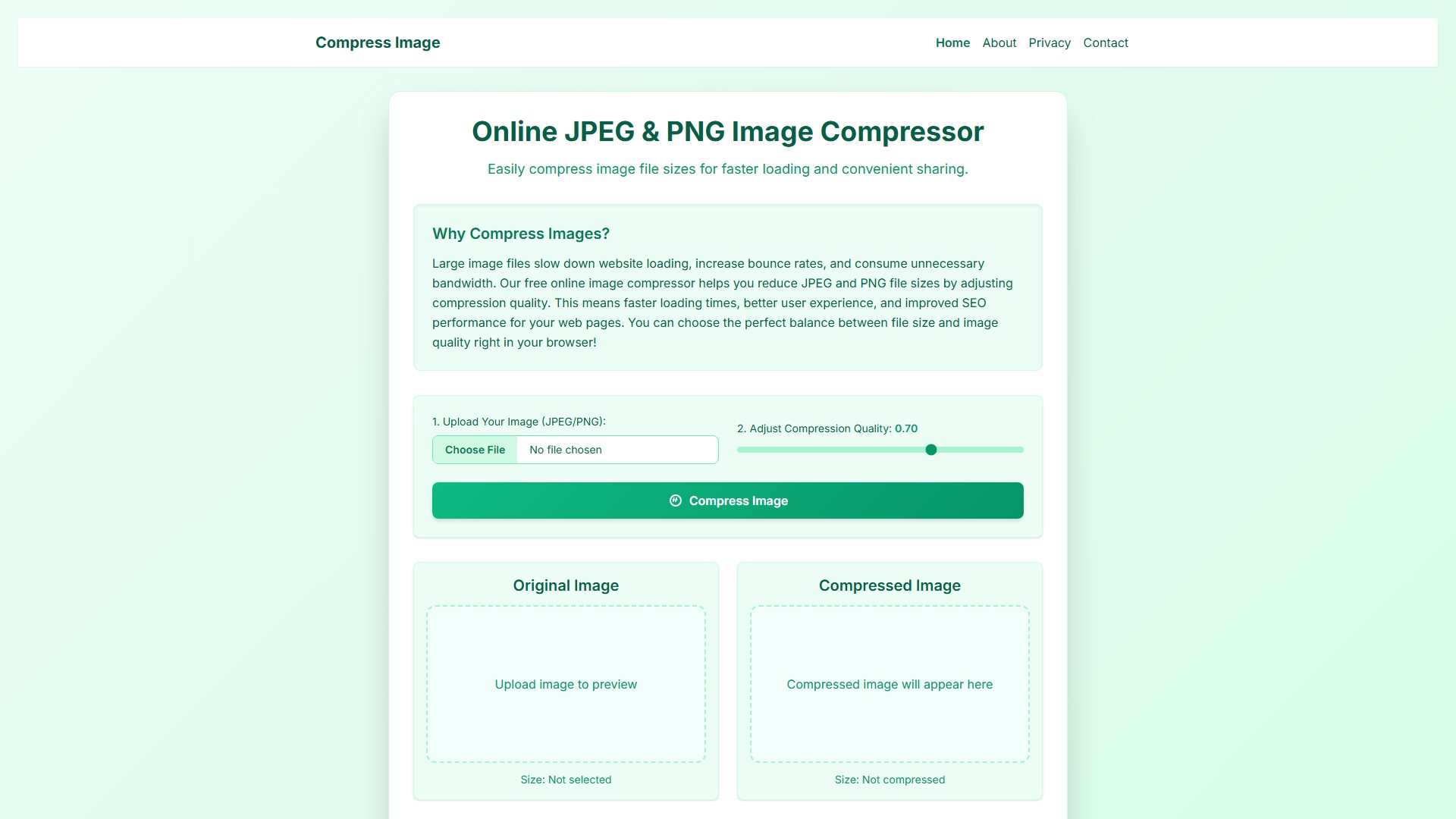
압축 품질을 조정해 JPEG 및 PNG 이미지 파일 크기를 줄일 수 있습니다. 압축된 이미지는 모두 JPEG 형식으로 출력됩니다.
사용 방법
- 이미지 업로드: 압축할 JPEG 또는 PNG 파일을 선택합니다.
- 품질 조정: 0.05에서 1.0까지 설정할 수 있는 품질 슬라이더로 압축 수준을 정합니다. 값이 낮을수록 파일은 작아지지만 이미지 품질도 낮아집니다.
- 이미지 압축: 「이미지 압축」 버튼을 클릭해 처리를 시작합니다.
- 결과 다운로드: 압축된 이미지를 미리 보고 기기에 다운로드합니다.
주요 장점
- 개인정보 보호 및 보안: 이미지 처리와 압축은 브라우저에서 직접 로컬로 이루어집니다. 이미지가 외부 서버에 업로드되지 않으므로 데이터의 개인정보와 보안을 지킬 수 있습니다.
- 성능 향상: 이미지 파일 크기를 크게 줄이면 웹사이트 로딩 속도가 빨라지고 이탈률과 대역폭 사용량을 줄일 수 있어 사용자 경험과 SEO 성능 향상에 도움이 됩니다.
- 간편한 사용: 가입이나 소프트웨어 설치가 필요하지 않습니다. 간단하고 직관적인 인터페이스에서 모든 작업을 브라우저 안에서 처리할 수 있습니다.
중요한 참고 사항 및 제한
- 형식 변환: 이 도구는 JPEG 압축 도구이므로 업로드한 PNG 이미지는 압축 후 JPEG 형식으로 변환됩니다.
- 파일 크기 제한: 브라우저 기반으로 처리되므로 서버 측의 엄격한 제한은 없습니다. 하지만 20-30MB를 초과하는 매우 큰 이미지는 브라우저 메모리 제한으로 인해 처리가 느려지거나 실패할 수 있습니다.
- 일괄 처리: 현재 버전은 한 번에 이미지 1개만 처리할 수 있으며, 일괄 압축은 지원하지 않습니다.
자주 묻는 질문
어떤 이미지 형식을 압축할 수 있나요?
JPEG와 PNG 형식을 업로드할 수 있습니다. 모든 이미지는 압축 후 JPEG 형식으로 변환됩니다.
이미지가 서버에 업로드되나요?
아니요. 모든 이미지 처리와 압축은 브라우저에서 직접 이루어지므로 개인정보와 데이터 보안을 지킬 수 있습니다.
품질 슬라이더는 어떻게 작동하나요?
품질 슬라이더는 0.05(최고 압축, 최저 품질)부터 1.0(최저 압축, 최고 품질)까지 설정할 수 있습니다. 낮은 값을 선택하면 파일 크기는 작아지지만 이미지 세부 정보가 줄어들 수 있습니다. 균형을 원한다면 0.7에서 0.85 사이로 시작하는 것이 일반적입니다.
업로드 파일 크기에 제한이 있나요?
브라우저에서 처리하므로 서버 측의 엄격한 제한은 없습니다. 하지만 20-30MB를 초과하거나 해상도가 매우 높은 이미지는 처리 속도가 느려지거나 브라우저 메모리 제한에 걸릴 수 있습니다. 성능은 컴퓨터의 리소스에 따라 달라집니다.
여러 이미지를 한 번에 압축할 수 있나요?
현재 이 도구는 한 번에 이미지 1개를 처리합니다. 일괄 처리하려면 이미지를 하나씩 업로드하고 압축해야 합니다.
PNG 이미지가 압축 후 JPEG가 되는 이유는 무엇인가요?
이 도구는 주로 JPEG 압축 도구입니다. PNG를 업로드하면 캔버스에 그린 후 선택한 품질 설정을 적용해 JPEG 이미지로 내보냅니다. JPEG는 손실 형식이므로 높은 압축률을 달성할 수 있으며, PNG는 일반적으로 무손실 형식입니다.
어떤 품질 설정이 가장 좋은가요?
필요에 따라 달라지므로 하나의 최적 설정은 없습니다. 웹용으로는 0.7(70%)에서 0.85(85%) 사이의 품질이 눈에 띄는 시각적 저하를 줄이면서 파일 크기를 적절히 낮추는 경우가 많습니다. 슬라이더를 조정해 이미지에 맞는 설정을 찾아보세요.
| 도구 이름 | compressimage – JPEG·PNG 이미지 압축 도구 |
|---|---|
| 카테고리 | 이미지 편집 |
| 요금제 | 무료 체험 |
| 등록일 | 2025-10-07 |
| 주요 대안 도구 | Leonardo.Ai – 창의성의 혁신 , Pixelcut , PhotoDel |
트래픽 분석
이 도구의 트래픽, 순위 및 참여도 지표입니다.
아직 분석 데이터가 없습니다
인터페이스 미리보기
Embed "Featured on ToolAI.io" Badge
Copy the HTML snippet below to display your ToolAI featured badge on your website or docs.