画像編集
compressimage – JPEG・PNG画像圧縮ツール
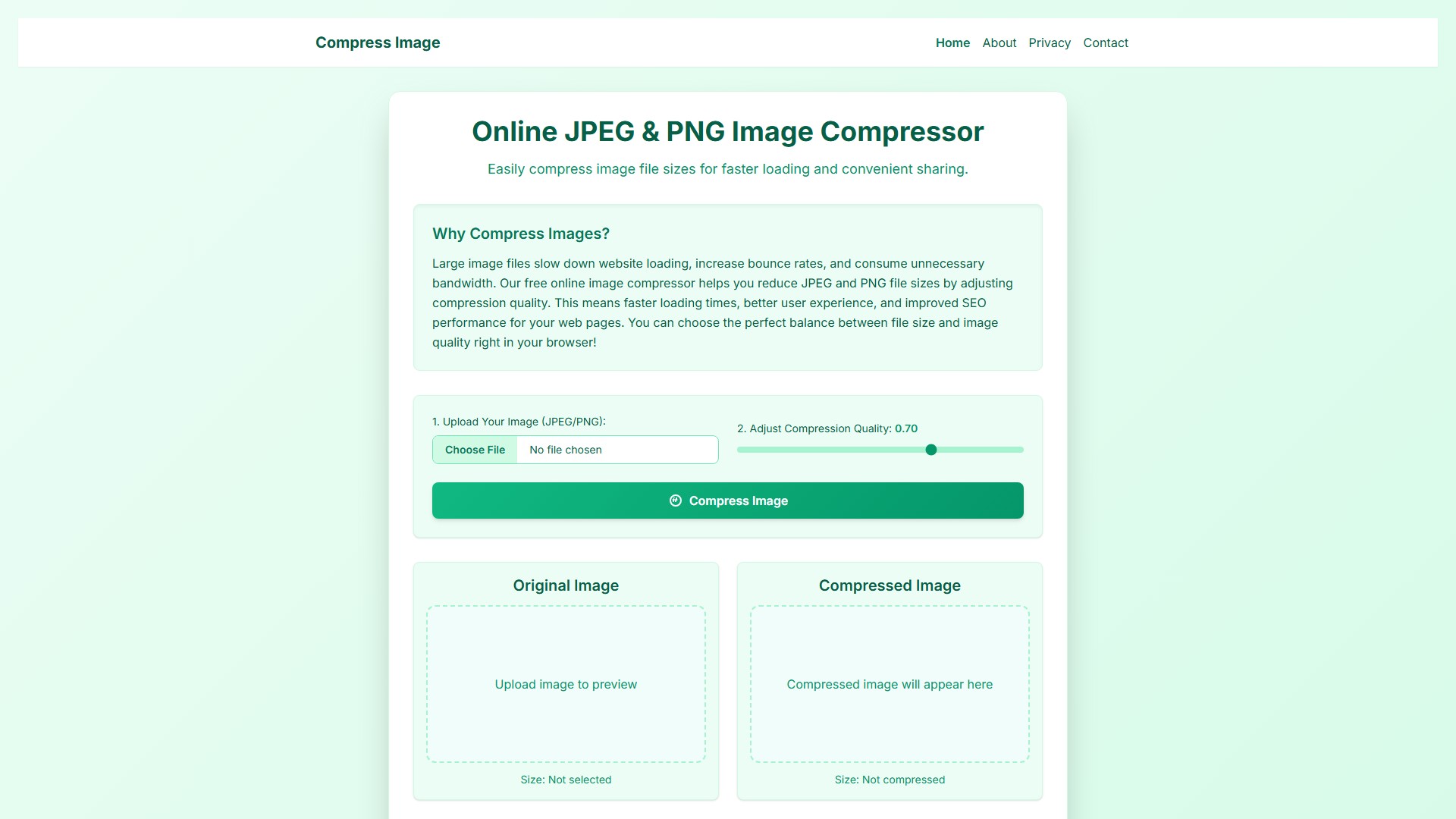
JPEGとPNGの画像ファイルを圧縮し、読み込みの高速化や共有のしやすさを実現する無料オンラインツールです。プライバシー保護のため、処理はすべてブラウザ内で行われます。
このツールについて
主な機能
圧縮品質を調整して、JPEGとPNGの画像ファイルサイズを小さくできます。圧縮後の画像はすべてJPEG形式で出力されます。
使い方
- 画像をアップロード:圧縮したいJPEGまたはPNGファイルを選択します。
- 品質を調整:0.05から1.0までの品質スライダーで圧縮レベルを設定します。値を低くするとファイルサイズは小さくなりますが、画質も低下します。
- 画像を圧縮:「画像を圧縮」ボタンをクリックして処理を開始します。
- 結果をダウンロード:圧縮された画像をプレビューし、デバイスにダウンロードします。
主なメリット
- プライバシーとセキュリティ:画像の処理と圧縮はブラウザ内で直接行われます。画像が外部サーバーにアップロードされることはなく、データのプライバシーと安全性に配慮できます。
- パフォーマンスの向上:画像ファイルのサイズを大幅に削減すると、ウェブサイトの読み込みが速くなり、直帰率や帯域幅の使用量を抑えられます。その結果、ユーザー体験やSEOパフォーマンスの向上につながります。
- 使いやすさ:登録やソフトウェアのインストールは不要です。シンプルで直感的なインターフェースを使い、すべてブラウザ内で完了します。
重要な注意事項と制限
- 形式変換:このツールはJPEG圧縮ツールです。そのため、アップロードしたPNG画像は圧縮後にJPEG形式へ変換されます。
- ファイルサイズの制限:ブラウザ上で処理するため、サーバー側の厳格な制限はありません。ただし、20-30MBを超えるような非常に大きな画像は、ブラウザのメモリ制限により処理が遅くなったり、失敗したりする場合があります。
- 一括処理:現在のバージョンは一度に1枚の画像のみ対応しており、複数画像の一括圧縮はできません。
よくある質問
圧縮できる画像形式は何ですか?
アップロードできる形式はJPEGとPNGです。圧縮後はすべてJPEG形式に変換されます。
画像はサーバーにアップロードされますか?
いいえ。画像の処理と圧縮はブラウザ内で直接行われるため、プライバシーとデータの安全性を保てます。
品質スライダーはどのように機能しますか?
品質スライダーは、0.05の最高圧縮・最低画質から、1.0の最低圧縮・最高画質まで設定できます。値を低くするとファイルサイズは小さくなりますが、画像の細部が失われる場合があります。バランスを取りたい場合は、まず0.7から0.85の範囲を試すのが一般的です。
アップロードできるファイルサイズに制限はありますか?
ブラウザ内で処理するため、サーバー側の厳格な制限はありません。ただし、20-30MBを超える画像や極端に高解像度の画像は、処理が遅くなったり、ブラウザのメモリ制限に達したりする場合があります。パフォーマンスはコンピューターのリソースによって異なります。
複数の画像を一度に圧縮できますか?
現在、このツールは一度に1枚の画像を処理します。一括処理を行う場合は、画像を1枚ずつアップロードして圧縮してください。
PNG画像が圧縮後にJPEGになるのはなぜですか?
このツールは主にJPEG圧縮ツールです。PNGをアップロードすると、キャンバスに描画され、選択した品質設定でJPEG画像として書き出されます。JPEGは非可逆形式のため高い圧縮率を実現できますが、PNGは通常、可逆形式です。
どの品質設定が最適ですか?
最適な設定は用途によって異なり、1つに決めることはできません。ウェブ用途では、0.7(70%)から0.85(85%)の品質で、見た目の劣化を抑えながらファイルサイズを削減できることが多いです。スライダーを試して、画像に合う設定を見つけてください。
トラフィック分析
このツールのトラフィック、ランキング、エンゲージメントの指標。
まだ分析データはありません
インターフェースプレビュー