
Produkthintergrundentfernung
Trennen Sie ein deutlich sichtbares Produkt von seinem Hintergrund und bereiten Sie einen sauberen Ausschnitt für eine Auflistung oder eine neue Szene vor.

TOOL-PROFIL TOOLAI
Erstellen Sie konsistente Produktfotos im Katalogmaßstab mit Hintergrund-, Retusche- und Stapelbearbeitungstools.
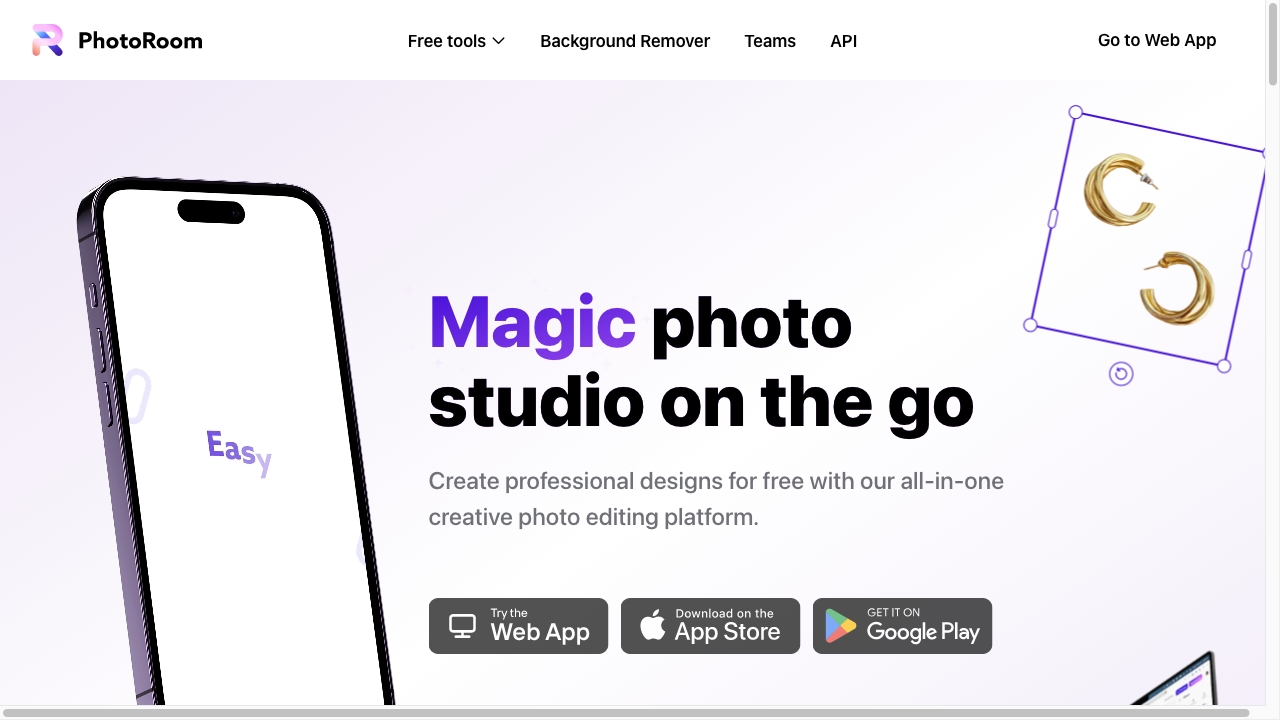 Gesamtes Bild anzeigen
DAS GROSSE BILD
Photoroom ist ein Bildeditor mit Schwerpunkt auf Produktfotografie und Handel. Entfernen oder ersetzen Sie Hintergründe, erstellen Sie KI-Szenen, passen Sie den Rahmen an, bereinigen Sie Objekte und bereiten Sie Bilder für Angebote und Kampagnen vor. Der Batch-Workflow wendet ausgewählte Bearbeitungen auf viele Bilder an, während Spaces und Markentools dabei helfen, die gemeinsame Arbeit zusammenzuhalten. Das Produkt bietet auch mobile Apps und geschäftsorientierte Integrationen.
Photoroom ist am sinnvollsten, wenn ein Team dieselben visuellen Aufgaben in einem Katalog wiederholt. Batch-Arbeit kann Zeit sparen, aber Konsistenz garantiert keine Produktgenauigkeit: KI-Hintergründe, Beleuchtung oder Retusche können das Erscheinungsbild eines Artikels verändern. Überprüfen Sie Stoff, Verpackung, Farben, Etiketten und Schatten, bevor ein Bild online geht, insbesondere wenn ein Marktplatzangebot mit dem Artikel übereinstimmen muss, den Kunden erhalten.
| Tool-Name | Photoroom |
|---|---|
| Kategorie | Design-Assistent , Bildbearbeitung |
| Preismodell | Auf der Preisseite wird derzeit Pro für 7,50 $/Monat, Max für 20,99 $/Monat und Ultra für 82,50 $/Monat bei jährlicher Abrechnung angezeigt; Unternehmen ist individuell. Kredit- und Exportlimits unterscheiden sich je nach Plan. |
| Plattform & Funktionen | Web-, iOS- und Android-Apps; Zu den offiziellen Plandetails gehören gemeinsam genutzte Bereiche sowie berechtigte Shopify- und API-Workflows. |
| Aufnahmedatum | 2023-02-03 |
| Top-Alternativen | AI Interior , Permar , Studio |
EIN GENAUERER BLICK
Erkunden Sie Produktansichten und veröffentlichte Beispiele. Öffnen Sie ein beliebiges Bild für eine genauere Ansicht.
WAS SIE TUN KÖNNEN
Lernen Sie die Möglichkeiten kennen. Finden Sie Ihren eigenen Weg, sie zu nutzen.
Trennen Sie ein deutlich sichtbares Produkt von seinem Hintergrund und bereiten Sie einen sauberen Ausschnitt für eine Auflistung oder eine neue Szene vor.
Erstellen Sie alternative Hintergründe oder Model-Visuals aus Produktmaterial, wobei die Nutzung gegebenenfalls auf Plan-Credits basiert.
Wenden Sie ausgewählte Vorgänge auf Produktbildsätze an, um sich wiederholende Arbeiten zu reduzieren und die Katalogpräsentation aufeinander abzustimmen.
Verwenden Sie Werkzeuge wie Objektbereinigung, Füllen, Erweitern, Verbessern und Größenänderung, um ein Bild für die beabsichtigte Platzierung vorzubereiten.
Organisieren Sie Ihre Arbeit in Spaces, teilen Sie Designs und nutzen Sie geeignete Integrationen oder API-Workflows für größere Kataloge.
FÜR IHREN WORKFLOW GEMACHT
Entfernen Sie inkonsistente Lieferantenhintergründe, exportieren Sie saubere Produktansichten und vergleichen Sie dann jedes Ergebnis mit dem Quellartikel.
Erstellen Sie mehrere markenspezifische Hintergrundbehandlungen aus genehmigten Produktfotos, ohne jede Komposition von Hand neu erstellen zu müssen.
Bearbeiten Sie eine neue Kollektion stapelweise mit gemeinsamen Rahmen- und visuellen Regeln und überprüfen Sie dann die komplexesten Formen einzeln.
IHRE ERSTEN SCHRITTE
Verwenden Sie scharfe Bilder, bei denen das Produkt sichtbar ist und dessen Kanten deutlich erkennbar sind. Bewahren Sie eine unberührte Kopie jeder Quelle auf.
Wählen Sie Hintergrundentfernung, eine neue Szene, Retusche oder Stapelbearbeitung und prüfen Sie, ob für die Aktion AI-Credits verwendet werden.
Vergleichen Sie Form, Farbe, Oberfläche, Etiketten, Schatten und Zuschnitt mit dem Originalprodukt, bevor Sie das Bild genehmigen.
Verfolgen Sie monatliche Credits und Exporte und speichern Sie dann die genehmigten Größen für die geplante Auflistung oder Kampagne.
PLANEN SIE IHREN NÄCHSTEN SCHRITT
Auf der Preisseite wird derzeit Pro für 7,50 $/Monat, Max für 20,99 $/Monat und Ultra für 82,50 $/Monat bei jährlicher Abrechnung angezeigt; Unternehmen ist individuell. Kredit- und Exportlimits unterscheiden sich je nach Plan.
PLAN
Für Einzelverkäufer; Auf der Preisseite sind 8.000 KI-Credits und 1.000 Exporte pro Monat sowie wichtige Bearbeitungstools aufgeführt.
7,50 $
Pro Monat, jährliche Abrechnung
PLAN
Für kleine Unternehmen; listet 25.000 KI-Credits, 3.000 Exporte und zusätzliche KI-Workflows einschließlich Videogenerierung auf.
20,99 $
Pro Monat, jährliche Abrechnung
PLAN
Ultra listet 75.000 KI-Credits und 10.000 Exporte auf. Enterprise fügt maßgeschneiderte Limits, visuelle Qualitätssicherung, SLA/SSO und Supportoptionen hinzu.
82,50 $ / benutzerdefiniert
Pro Monat, jährliche Abrechnung / benutzerdefiniert
Preise, Nutzungslimits und Bedingungen können sich ändern. Prüfen Sie vor dem Abonnieren die aktuellen Angaben auf der offiziellen Website des Tools.
Bei den oben genannten Beträgen handelt es sich um monatliche USD-Äquivalente, die jährlich auf der offiziellen Preisseite in Rechnung gestellt werden. Preise und enthaltene Credits können je nach Land variieren. Überprüfen Sie die aktuellen Checkout- und Fair-Use-/Exportbeschränkungen, bevor Sie ein Abonnement abschließen.
Nein. AI-Credits unterstützen ausgewählte erweiterte Tools, während ein Export gezählt wird, wenn Sie ein Bild speichern. Die monatlichen Limits werden innerhalb eines Spaces geteilt und unterscheiden sich je nach Plan.
Ja. Der Batch-Workflow wendet unterstützte Bearbeitungsvorgänge auf eine Reihe von Produktbildern an. Verfügbare Vorgänge und Kontingente hängen vom Plan ab.
Nein. In den Plänen sind monatliche KI-Guthaben aufgeführt, und verschiedene Tools verwenden unterschiedliche Beträge. Sehen Sie sich die Live-Preisseite für Ihre Region und Ihren Arbeitsablauf an.
Vergleichen Sie es mit dem echten Artikel. Hintergrund- und Retuschierwerkzeuge können Kanten, Textur, Farbe oder Text auf eine Weise verändern, die für den Käufer von Bedeutung ist.
AUS DER COMMUNITY
Melden Sie sich an, um Ihre Erfahrungen zu teilen und anderen zu helfen, das richtige Tool zu finden.
FEATURED BADGE

IHRE NÄCHSTE ENTDECKUNG

AI Interior liefert Ihnen mithilfe von KI Ideen und Inspirationen für die Innenraumgestaltung.

Mit Permar AI erstellst du in wenigen Sekunden Landingpages. Beschreibe kurz dein Produkt und deine Zielgruppe, damit das Tool die Stimme und den Ton deines Unternehmens übernimmt. Farben und Schriftarten kannst du an deinen Markenleitfaden anpassen.

Die erste Version von Studio ist eine KI-gestützte Design-App zum Erstellen moderner Websites. Markieren Sie einen Bereich, an dem Sie nicht weiterkommen, und sehen Sie Designvorschläge. Sprechen Sie mit der App, um mehrstufige Aufgaben automatisch abzuschließen, oder passen Sie Ihr Design per Knopfdruck an alle Bildschirmgrößen an.
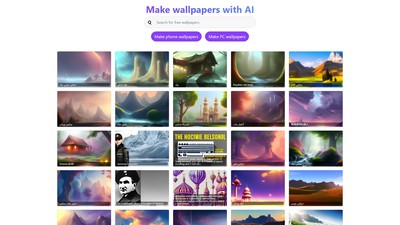
Wallpapers AI ist ein Webtool, mit dem Sie einzigartige HD-Hintergrundbilder für PC, iPhone oder Android erstellen können. Beschreiben Sie Ihr gewünschtes Motiv und erhalten Sie innerhalb von Sekunden ein kostenlos herunterladbares HD-Bild.
MACHEN SIE DEN NÄCHSTEN SCHRITT
Besuchen Sie die offizielle Website, um die neuesten Funktionen zu entdecken und loszulegen.