
想用 Kimi 做三维作品,别把宣传片当成一次输入就能得到的交付结果。Kimi 在2026年11月11日更新的官方教程里说明,它既能写代码建模,也会调用 Tripo 等外部生成服务。对使用者来说,先选任务和入口,比反复要求画面更精致有用。
简单物件走网页,复杂场景用本地工具
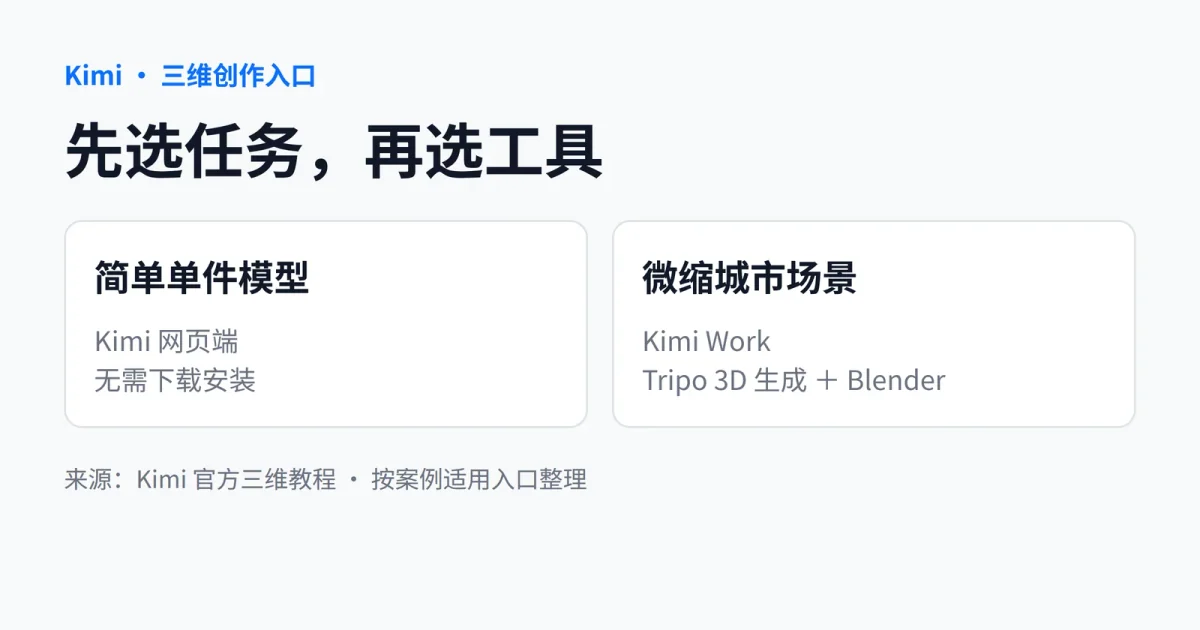
官方建议,三维网页和简单单件模型可以从 Kimi 网页端开始,不必下载安装;需要操作建模软件、游戏引擎并反复修改本地工程时,则选择 Kimi Work 或 Kimi Code。教程还介绍了网页端和 Kimi Work 中的 3D Make,其中配有三维生成技能与工作流。
需求也要拆开。家具、建筑、机械零件等能用尺寸和结构描述的对象,适合代码驱动的参数化建模;人物、动物和复杂道具,则可能交给专门的网格生成模型。Kimi 明确承认,K3.1 Pro 在后一类任务上仍不如 Tripo 等扩散模型。
先验布局,再花时间修材质
官方的微缩城市示例指定使用 Kimi Work,相关插件为 Tripo 3D 生成和 Blender。它不是让一个模型包办:用 Blender 脚本搭地形、街道和台阶,用 Tripo 补充喷泉、雕像,再回到 Blender 统一比例、灯光和镜头。Tripo 文档也确认,它提供文字及图片生成三维模型的接口;只缺单件资产时,可以把直接使用这类服务作为对照方案。
我们的建议是,把首次验收放在空间关系上。先让 Kimi 输出简单几何体组成的布局,检查物体位置和比例,再加入完整模型。官方也建议查看俯视图和街道视角,并保留工程文件与建模脚本。漂亮的预览图,不能代替后续可修改的项目。
费用同样别靠猜。这份教程没有列出 3D Make 的完整收费与额度规则,也没有说明每种外部调用如何计费,不能据此认定免费或订阅全包。开始复杂任务前,应在当前产品界面核对可用入口和费用提示;先做一个小场景,确认能导出并继续修改,再扩大制作范围。