
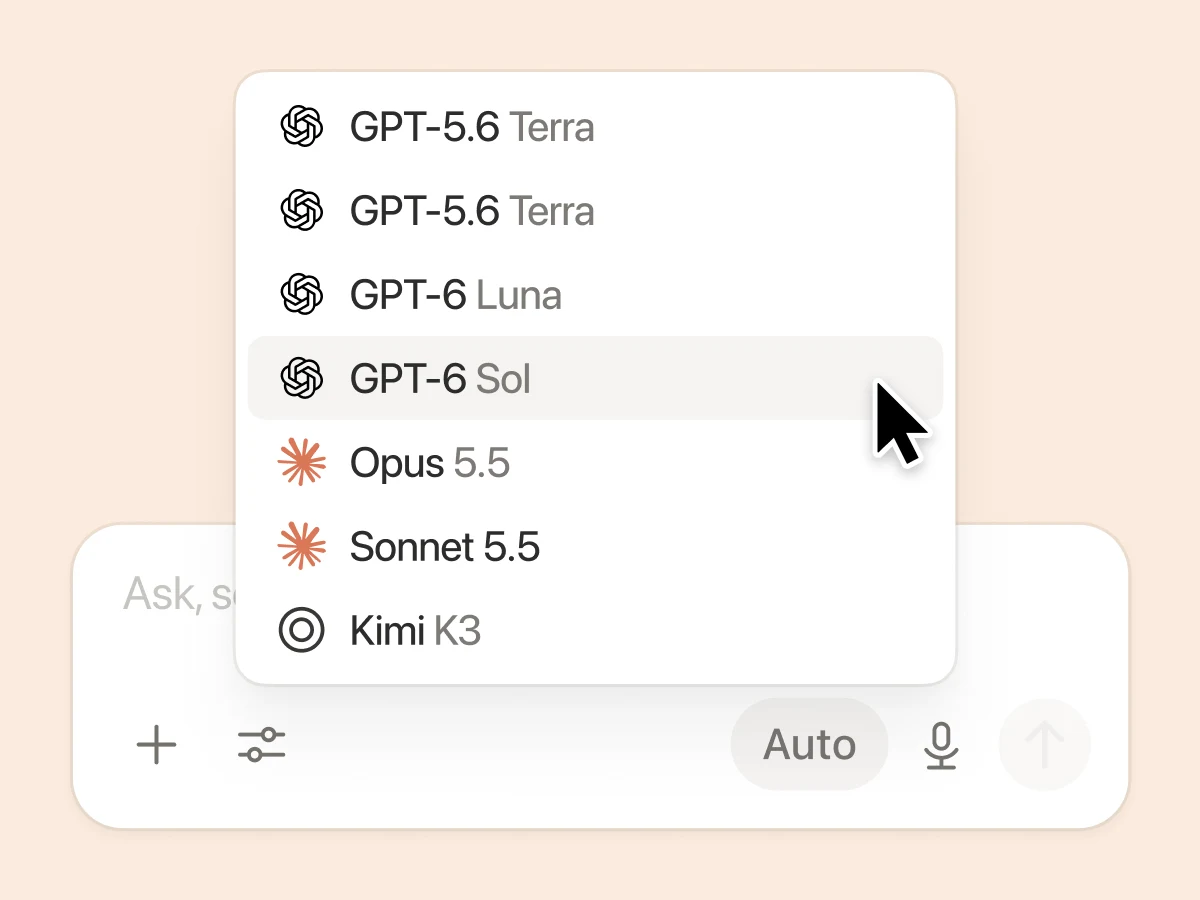
如果你准备在 Notion 里使用 Opus 5.5,先完成三件事:确认工作区方案、找到模型选择入口、用一页真实资料验证访问范围。下面按实际使用顺序,把模型选择和第一次中文提问串起来。
Notion 在 10 月 13 日的 3.8 更新中宣布加入 Opus 5.5。官方配图已经出现这个选项。进入 Notion AI 官网,可从网页登录,也可使用桌面客户端。中文用户可以直接用中文提问;模型名称通常仍以英文显示。
先确认你的工作区能选这个模型
完整 Notion AI 能力面向 Business 和 Enterprise。Free、Plus 的有限试用回复,不等于可以稳定使用指定的高级模型;Business 试用工作区也可能没有模型选择器。先打开工作区设置确认方案,再看聊天中的模型列表,比只根据“已经付费”判断更准确。中文帮助页说明了这些区别。
从“自动”切到 Opus 5.5
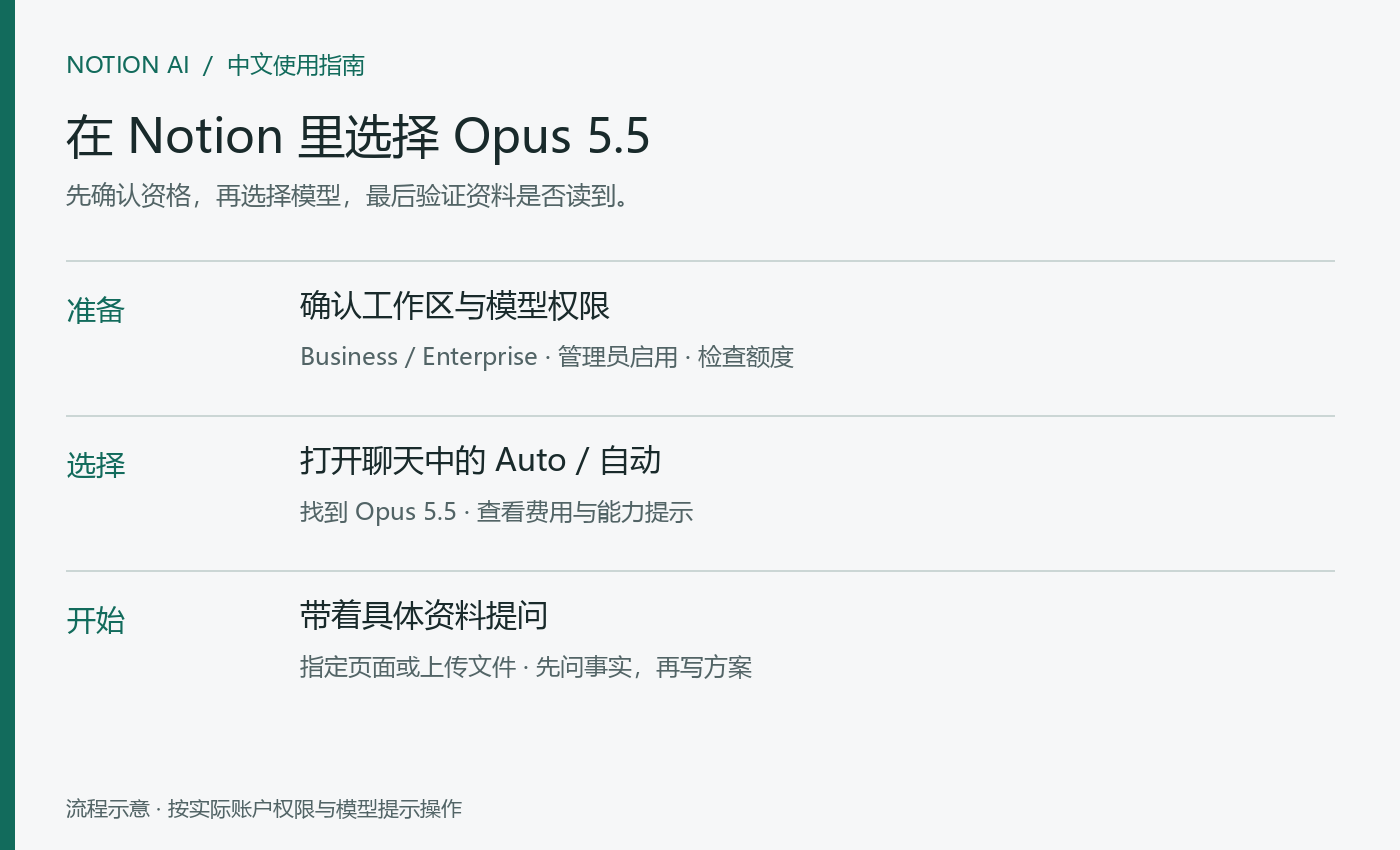
- 进入 Notion AI,打开一个新对话。
- 点击输入框旁的 Auto / 自动,展开模型列表。
- 找到 Opus 5.5 并查看其能力与费用提示;如果界面标有测试版,按该标识理解。
- 选中后检查输入框旁显示的模型名称,再发送任务。留在“自动”不能保证每次都由 Opus 5.5 回答。
模型缺失时,让工作区管理员检查 Settings → Notion AI → Usage 中的模型开关,以及工作区和成员可用的 Credits。不同界面版本的入口名称可能调整。模型管理说明列出了管理员的操作路径。
第一条消息,先确认它读到了什么
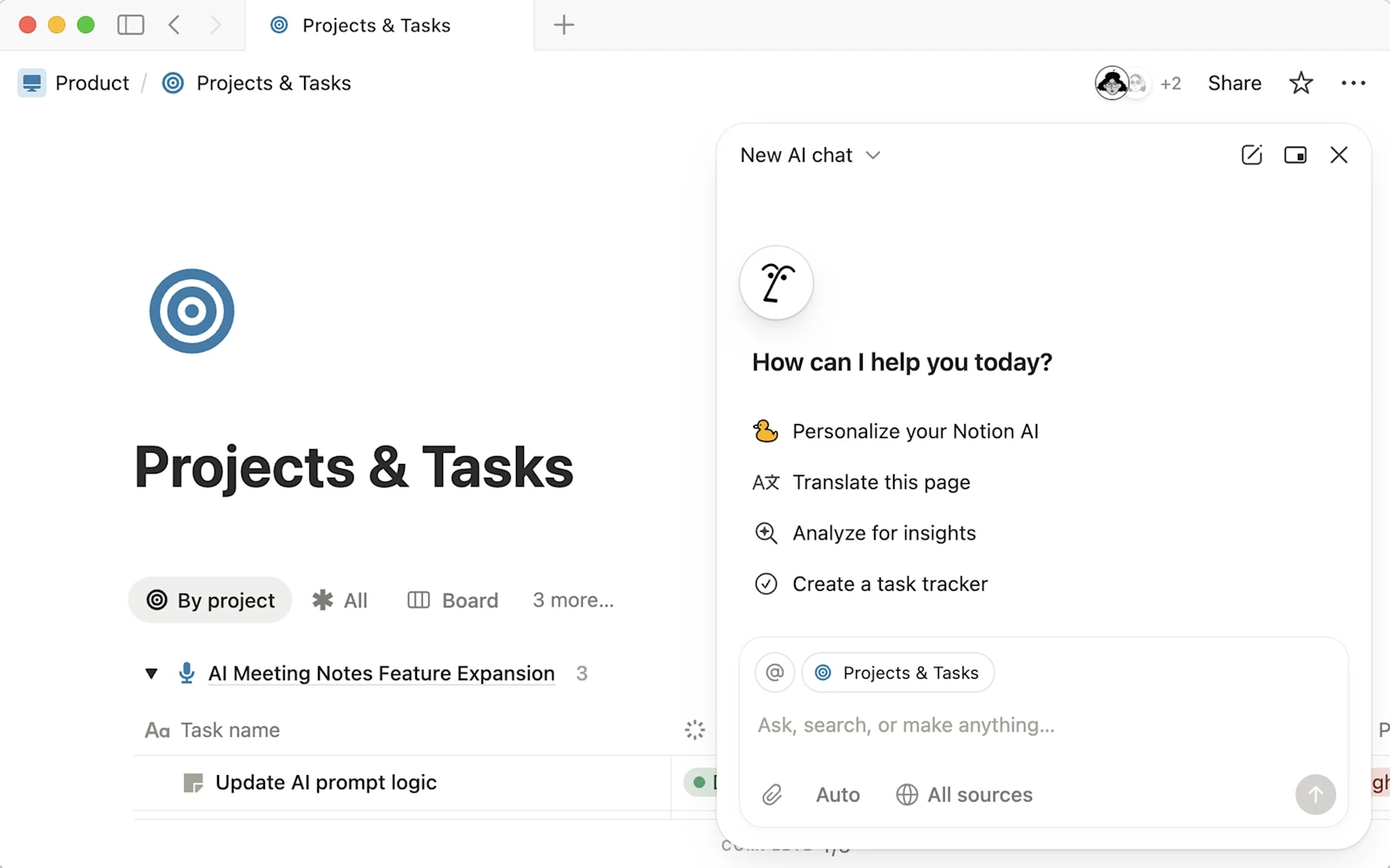
新建一页简短的项目背景,写明目标用户、现有功能、最近遇到的问题与本次想决定的事项。然后在对话里指定这页,让模型先复述其中几个可核对的事实。只有事实对上,才继续要求分析。
请阅读我指定的“项目背景”页面。
先列出目标用户、现有功能和本次约束,并标明对应依据。
如果你无法访问页面,直接说明,不要猜测。
确认资料后,请用中文提出三个改进方向,说明每个方向解决什么问题。
Notion 的 Agent 使用说明提醒:部分模型可能只使用网页信息,未必能访问工作区或连接应用。指定了模型,也要确认该模式实际支持哪些上下文。遇到访问限制,可以将允许分享的材料整理后上传或粘贴到对话。
用它处理一件完整的小事
比起第一次就要求“重新规划整个产品”,可以先交给它一页反馈、一次功能评审或一份发布计划。要求输出问题、证据、建议与待确认项,再挑选一个建议继续细化。这样既容易判断质量,也方便积累适合自己项目的提问方式。
如果只是想在 Notion 中使用模型,应在 Notion 的账户与工作区中查看权限和账单。不要把这里的订阅理解成 Claude Code 登录资格或通用 API 密钥。对于中文读者,付款前还应确认自己的账户能看到所需模型及可用的付款选项。
继续阅读:Notion AI 的 Opus 怎么计费?席位、额度与 Credits 说明 · 用 Notion AI 写产品方案:从代码背景到可验收的需求