
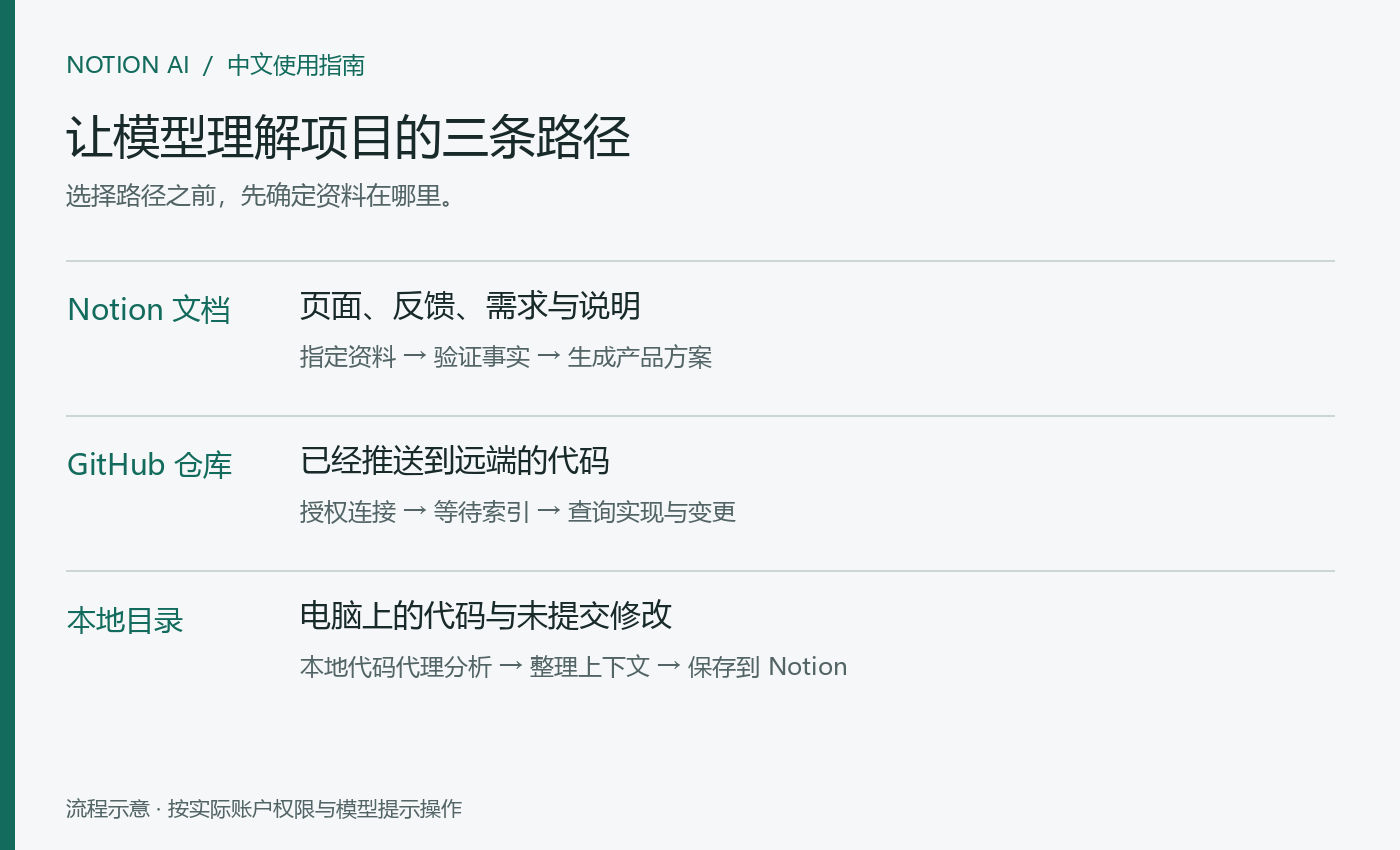
一份能够交给开发团队的产品方案,需要对应现有系统。使用 Notion AI 时,可以从项目文档、远端代码和本地分析摘要三处取得背景,再让模型把用户问题、功能范围与验收条件连接起来。
资料已经在 Notion:从一页项目说明开始
整理一个项目首页,保留四类材料:目标用户与业务目标、已上线流程、真实反馈、预算和技术约束。每类材料写明更新时间。对话时指定相关页面,先要求模型列出能够核实的现状,再进入方案讨论。某些模型模式对工作区资料的访问有限,遇到无法读取时,应明确提供可分享的材料。
请基于我指定的项目资料,用中文形成一份可讨论的产品方案。
1. 先区分已实现功能、已知问题与尚未证实的假设。
2. 选出一个最值得优先解决的用户问题,并给出依据。
3. 描述主流程、空状态、失败处理和权限边界。
4. 给出第一版范围、暂缓内容和验收条件。
5. 为每个关键结论标明资料位置;缺少证据时列为待确认。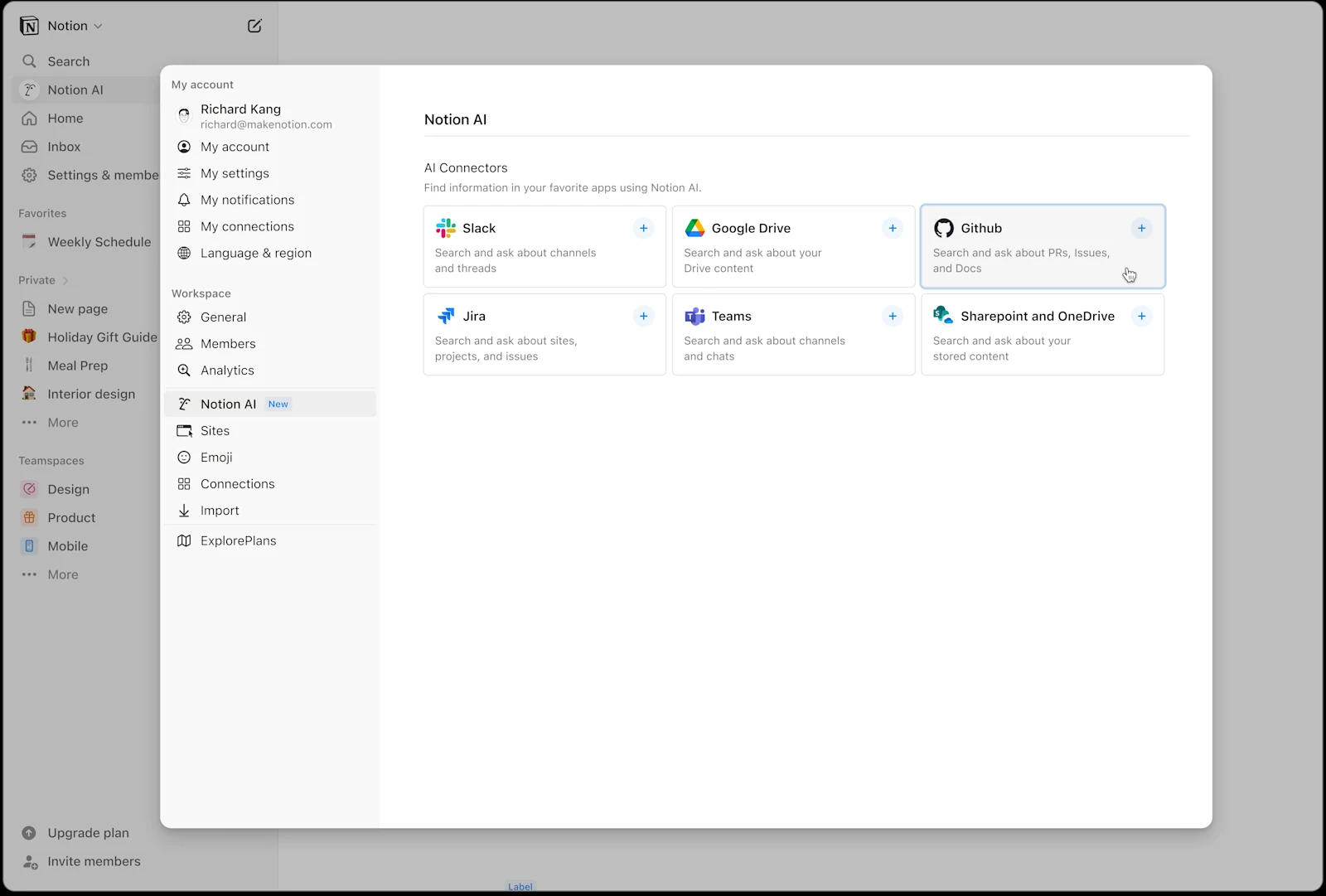
代码在 GitHub:连接远端仓库
Notion 的 GitHub AI Connector可索引代码、README、PR 与 Issue。官方目前要求 Business 或 Enterprise、工作区超过一名成员,并由 Notion 工作区所有者和 GitHub 组织所有者完成设置;个人仓库需要按文档要求先迁移到组织。单人使用前尤其要核对这些条件。
- 在 Settings → Notion AI 找到 GitHub 连接。
- 进入 GitHub 授权,选择组织及需要接入的仓库。
- 等待初次索引完成;官方给出的最长时间为 72 小时。
- 私有仓库的使用者分别登录 GitHub,确认自己有访问权。
- 在对话来源中选择 GitHub,先查询一个确定存在的文件或功能。
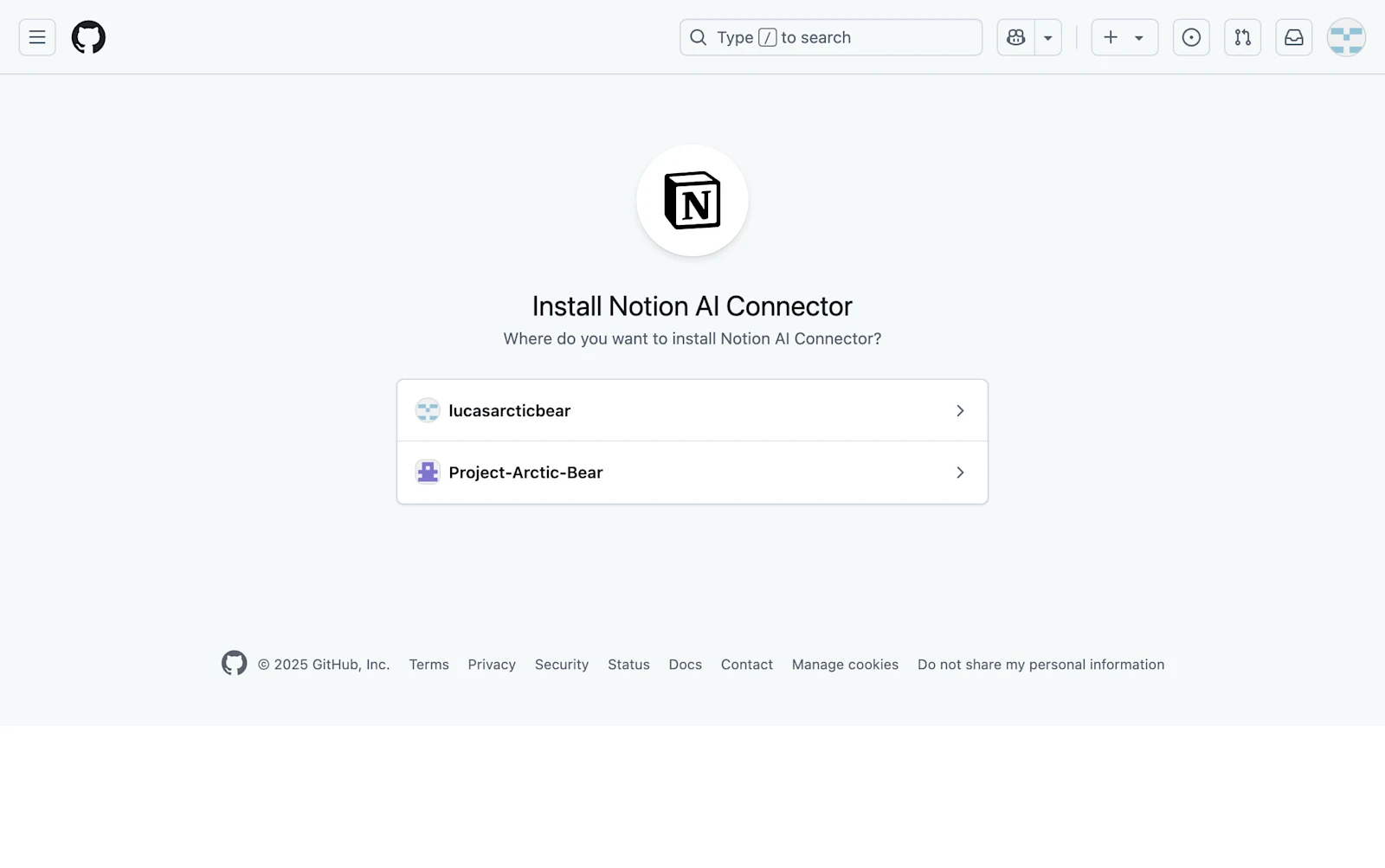
这条路径读取的是已推送到 GitHub、并完成索引的内容。电脑上未提交的修改不会自动出现在其中;官方也说明新内容索引可能存在延迟。做产品评审时,要求答案标明文件路径或 PR,核对对应版本,避免拿旧实现讨论新功能。
代码只在本地:先做一份可信的项目摘要
Notion 官方目前没有提供像本地代码代理那样直接打开磁盘项目目录的标准工作流。可先用能访问本地仓库的代码工具,整理模块结构、页面入口、权限规则和主要业务流程,再把这份摘要放进 Notion。随后在 Notion 里选择 Opus 5.5,结合用户反馈继续形成方案。
摘要应带上分支、提交版本及关键文件路径,并区分“代码中确认”与“根据命名推测”。例如,写“支付回调会更新订单状态”时,附上对应处理函数;无法确认订阅到期逻辑时,明确列为缺口。给模型提供这样的材料,比复制整份仓库目录更容易得到可检查的结论。
MCP 可以连接工作流,但要看连接方向
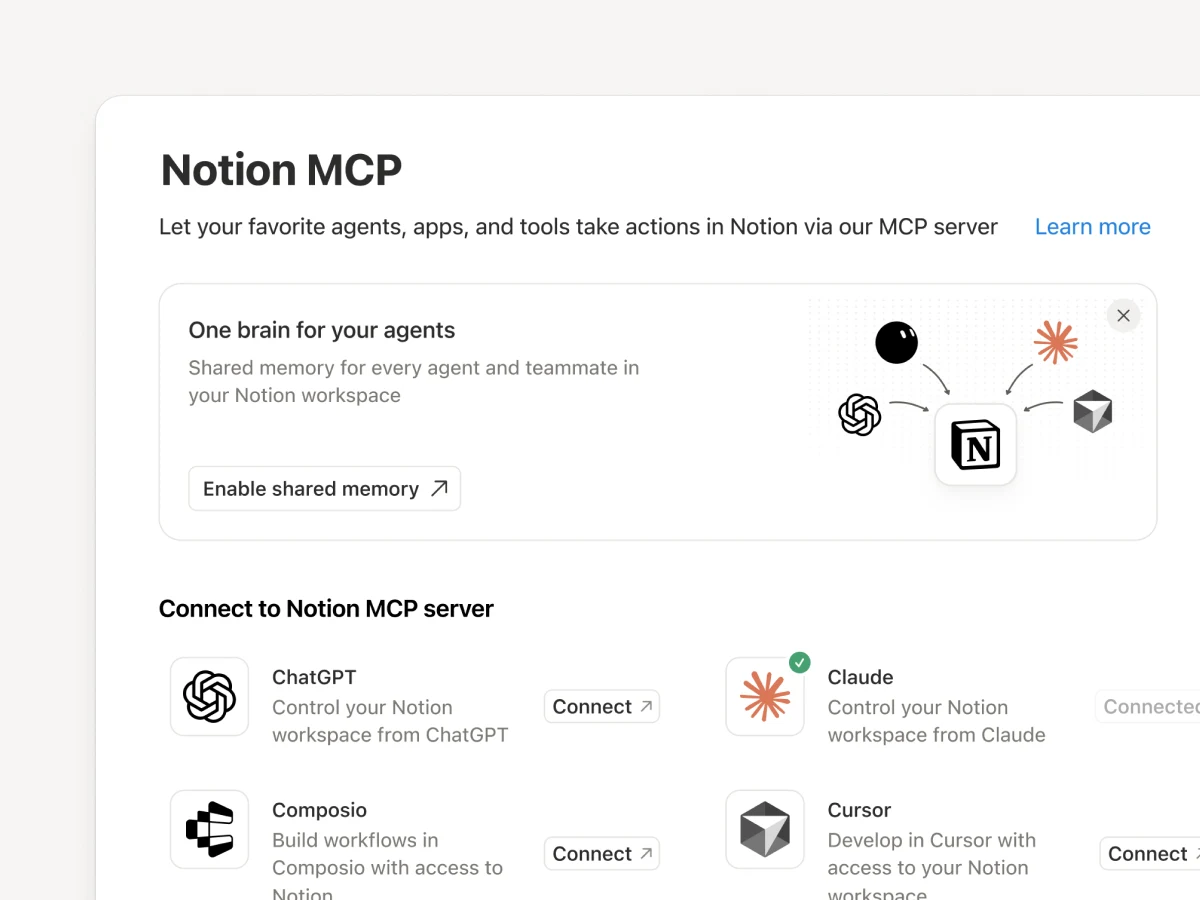
Notion MCP让外部 AI 工具读写 Notion 页面,因此可以把本地分析结果保存到项目文档。另一方面,Notion Agent 也能连接其他 MCP 服务查询资料或执行服务提供的动作。两者都需要具体工具和权限;接上 MCP 本身不会自动获得整台电脑的文件访问能力。
产品方案完成后,挑一条真实流程逐项核对:入口是否存在、权限是否一致、失败时用户看到什么、验收条件能否判断完成。把核对结果继续补回项目资料,下一次讨论才会建立在更新后的事实之上。
继续阅读:Notion AI 中怎样选 Opus 5.5?中文操作与首次提问指南 · Notion AI 的 Opus 怎么计费?席位、额度与 Credits 说明