
ToolAI 編集部 · 2026年9月25日確認 · 日本語オリジナルガイド
ブラウザゲームが動かないときは、設定をいくつも変える前に、どこまで表示されているかを確認すると原因を絞りやすくなります。「サイトが開かない」「サイトは開くがゲームが白い」「画面は出るが操作できない」では、調べる場所が異なります。
この記事はUnblocked Gamesを含むブラウザゲーム向けの一般的な確認手順です。特定サイトの障害や、すべての作品での復旧を保証するものではありません。掲載先を確認したい方はUNBLOCKED GAMESの紹介ページから始めてください。
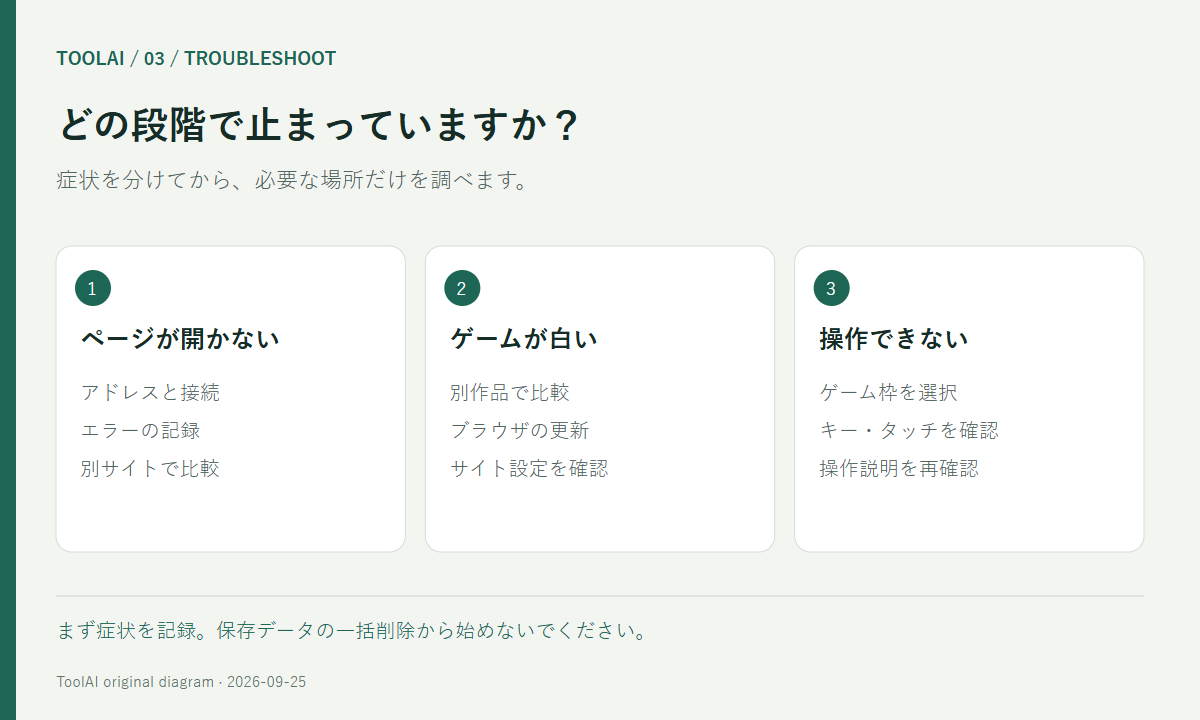
最初の確認:何が動かないのか
| 見えている状態 | まず見る場所 | 最初の一手 |
|---|---|---|
| サイトのページ自体が開かない | 接続・アドレス・エラーメッセージ | エラーを記録し、信頼できる別サイトが開くか確認 |
| メニューは出るがゲーム枠が白い | 作品側の読み込み・ブラウザ設定 | 同じサイトの別作品も同じ状態か確認 |
| ゲーム画面は出るが操作できない | 入力先・操作説明・対応端末 | ゲーム枠を選択し、説明どおりのキーやボタンを試す |
この時点で「すべての作品が故障」「端末が非対応」と決めつけないことが大切です。別の作品で結果が変われば、調べる範囲を狭められます。うまくいった操作もメモしておくと、同じ確認を繰り返さずに済みます。
A.サイト自体が開かない場合
まず、アドレスの入力ミスがないかを確かめます。その後、普段使っている信頼できる別サイトを開きます。どのサイトも開けなければ端末や接続側、対象サイトだけ開けなければ対象の接続先やその経路を調べる、という順序です。ただし、これだけで原因を断定することはできません。
Chromeで ERR_INTERNET_DISCONNECTED が出た場合はネットワーク接続、ERR_NAME_NOT_RESOLVED ならアドレスと名前解決、ERR_CONNECTION_TIMED_OUT なら接続が時間内に完了しなかったことが手掛かりになります。エラーの意味はChrome公式のエラー案内で確認できます。
管理された端末やネットワークにアクセス制限の表示がある場合は、利用可能な範囲を管理者に確認します。証明書や危険なサイトの警告が出た場合も、警告を無視して進むのではなく、正しいURL・端末の日時・接続環境を確認してください。
B.ゲーム枠だけ白い、読み込みが終わらない場合
- 現在の状態を記録:作品URLと画面のメッセージを残します。保存されていない進行があるときは、再読み込みで失われる可能性を考えます。
- 別作品で比較:同じサイトの別の作品を1つ開き、同じ症状かを確認します。
- ブラウザを確認:更新がある場合は保存中の作業を終えてから更新します。Chromeではヘルプの「Google Chromeについて」で状態を確認できます。
- サイト設定を確認:JavaScriptが制限されていないか、必要な機能が拒否されていないかを確認します。管理者が設定している場合は勝手に変更せず相談します。
- 拡張機能の影響を切り分け:自分で管理するブラウザでは、問題が始まった時期に追加した拡張機能などを1つずつ確認し、結果を記録します。
一度に複数の設定を変えると、どれが影響したのか分からなくなります。1項目を確認したら同じ作品で再度試し、関係がなければ設定を元に戻します。ブラウザを変えて開けた場合も、「サイトが完全に正常」と断定せず、ブラウザごとの設定や対応の違いを確認します。
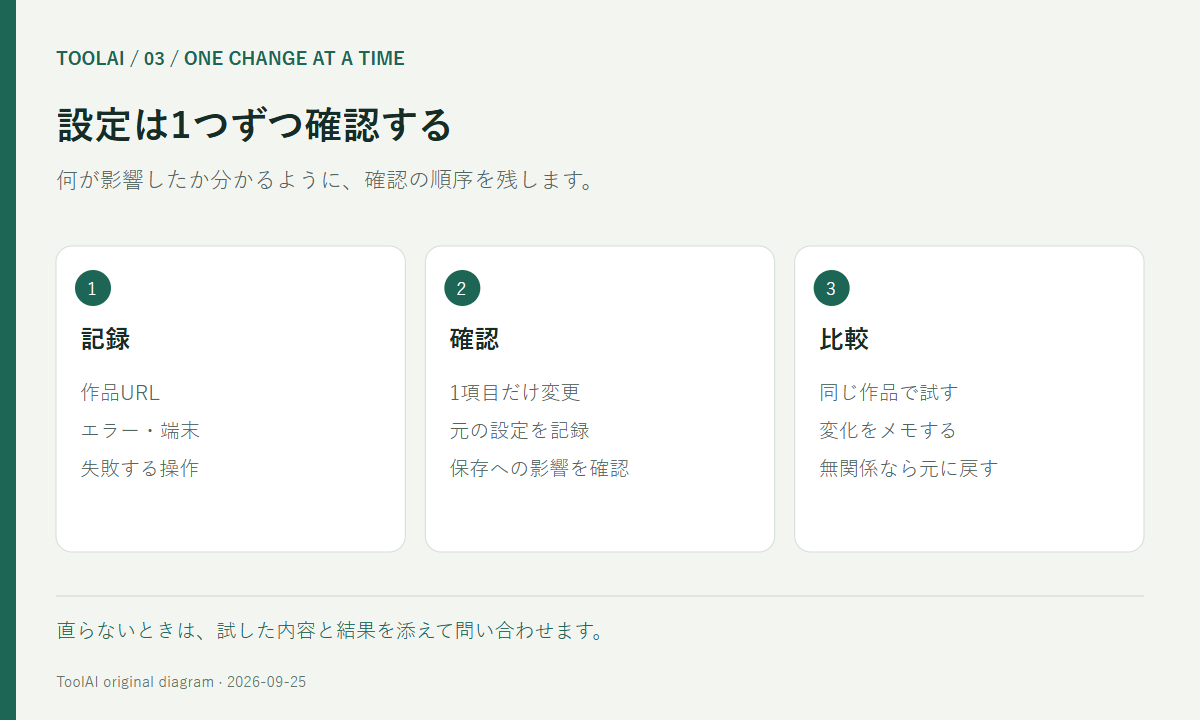
C.画面は出るが、操作・音・表示がおかしい場合
| 症状 | 確認すること |
|---|---|
| キーを押すとページだけ動く | ゲーム枠を選択しているか。作品が指定するキーか。入力欄にカーソルが残っていないか。 |
| スマートフォンで移動できない | タッチ操作の説明と画面内ボタンがあるか。キーボード前提の作品ではないか。 |
| 音が出ない | 端末・タブ・ゲーム内それぞれの音量やミュートを確認。必要に応じてゲーム画面を操作してから再確認。 |
| 画面が欠ける・ボタンが隠れる | 表示倍率、縦横の向き、全画面の状態を確認。画面を拡大しすぎていないか。 |
| 動きが重い | 他の重いタブやアプリを閉じ、同じ場面で比較。すべての作品で同じかを確認。 |
「遅い」という症状も、開始前の読み込みが遅いのか、開始後の動きが重いのかを分けて記録すると伝わりやすくなります。サイトに記載された速度やフレームレートは、手元の端末での結果を保証するものではありません。
Cookie・サイトデータを消す前に
キャッシュ、Cookie、サイトデータは同じものではありません。「全部消せば直る」と考えると、ログイン状態やゲームの保存データまで失う可能性があります。ブラウザ内に進行を保存する作品では特に注意が必要です。
削除を検討する前に、ゲーム内の保存・書き出し機能やアカウントへの保存状況を確認します。保存場所が分からない場合は、先に作品のヘルプを読みます。削除するときも対象サイトとデータの種類を確認し、影響範囲を理解してから行ってください。
シークレットウィンドウは普段と異なる保存環境になるため、通常の保存が引き継がれないことがあります。新しいウィンドウで進行が見えないだけで、元のデータが削除されたとは判断しないでください。
解決しないときに残す情報
問い合わせる際は「遊べない」だけでなく、次の項目をまとめると状況が伝わります。パスワードや認証コードは記載しません。
- 問題が出た作品名と正確なURL
- 確認日時、端末、OS、ブラウザとバージョン
- 表示されたエラーと、どこまで画面が出たか
- 別作品・別ブラウザでも同じだったか
- 試したことと、その結果
たとえば「トップページは表示されるが、作品Aだけ開始ボタン後に白くなる。作品Bは表示される。再読み込みでは変化なし」のように書くと、接続全体の問題と作品固有の問題を分けやすくなります。
最初から操作を確認したい場合はゲームの探し方・操作・保存ガイドへ。Unblockedという呼び方とアクセス条件の関係は名前の意味を整理した解説で確認できます。
参照資料と確認範囲
- Google Chrome ヘルプ:動画やゲームが機能しない問題を解決する
- Google Chrome ヘルプ:一般的なエラーメッセージ
- Google Chrome ヘルプ:Chromeを更新する
- MDN:localStorageと保存期間
本稿はAIを活用して構成・執筆し、リンク先の公開情報とブラウザで確認した表示を照合しています。図解はToolAIによるオリジナルです。全ゲーム・全端末での動作、外部サイトの安全性、利用者数を検証したレビューではありません。