
ToolAI 編集部 · 2026年9月25日確認 · 日本語オリジナルガイド
Unblocked Gamesで最初の1本を選ぶなら、いきなり人気ランキングを追うより、使う端末と操作方法に合うゲームを探すと始めやすくなります。このガイドでは unblockedgames.im の公開画面を例に、作品を探して操作を確認するまでの流れを説明します。
2026年9月25日にデスクトップ版Chromeで公開画面を確認しました。掲載作品をすべてプレイした比較記事ではなく、サイト内の探し方と利用前の確認事項をまとめたものです。サイトの概要とアクセス先はUNBLOCKED GAMESの紹介ページにまとめています。
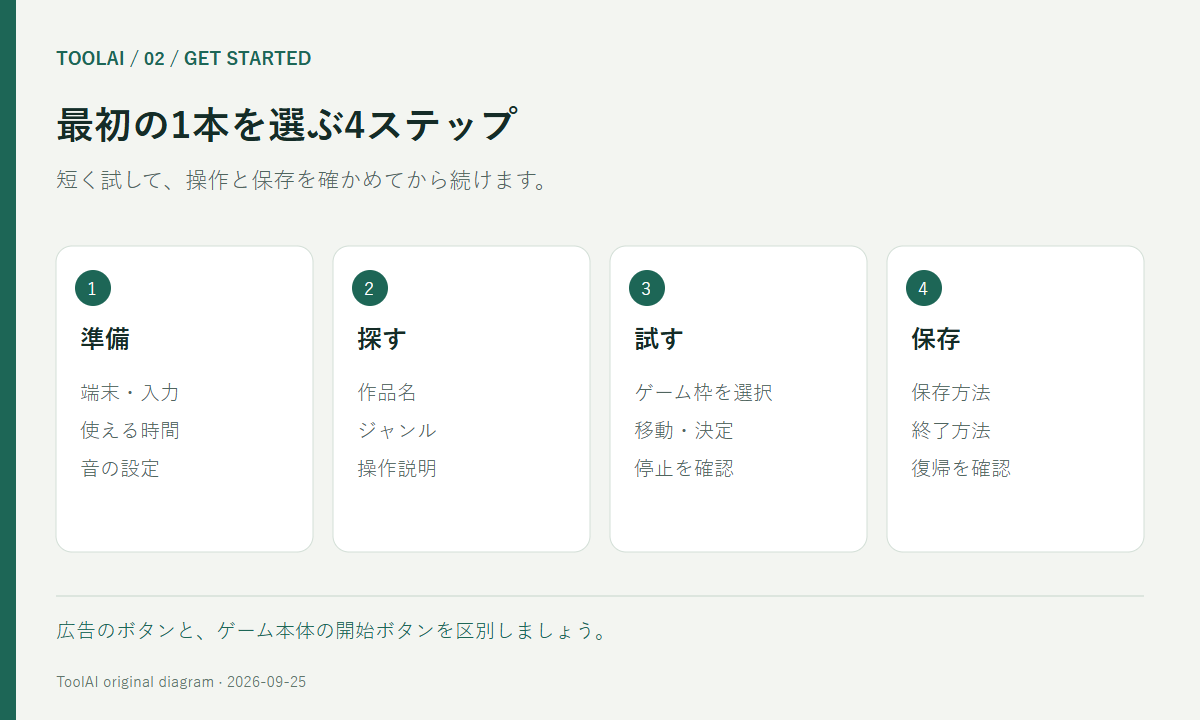
1.始める前に、端末・入力・使える時間を決める
パソコンならキーボードとマウス、スマートフォンならタッチ操作が中心です。ゲームを選ぶ前に、「音を出せるか」「横向きで使えるか」「途中で中断する可能性があるか」を決めておくと、作品説明で見るべき点が絞れます。
- 短時間:1回のルールが明確で、途中で止めやすい作品を候補にします。
- 音を出せない:操作や進行に音の合図が必要かを確認します。
- 共有端末:ログインや保存の扱いを確認し、個人情報を残さないようにします。
2.ジャンルか作品名で探す
公開画面の上部にはジャンル別リンクや Browse A-Z、New が並んでいました。英語の名称でも、目的を決めてから選べば迷いにくくなります。以下は画面上の項目を読むための対応表です。
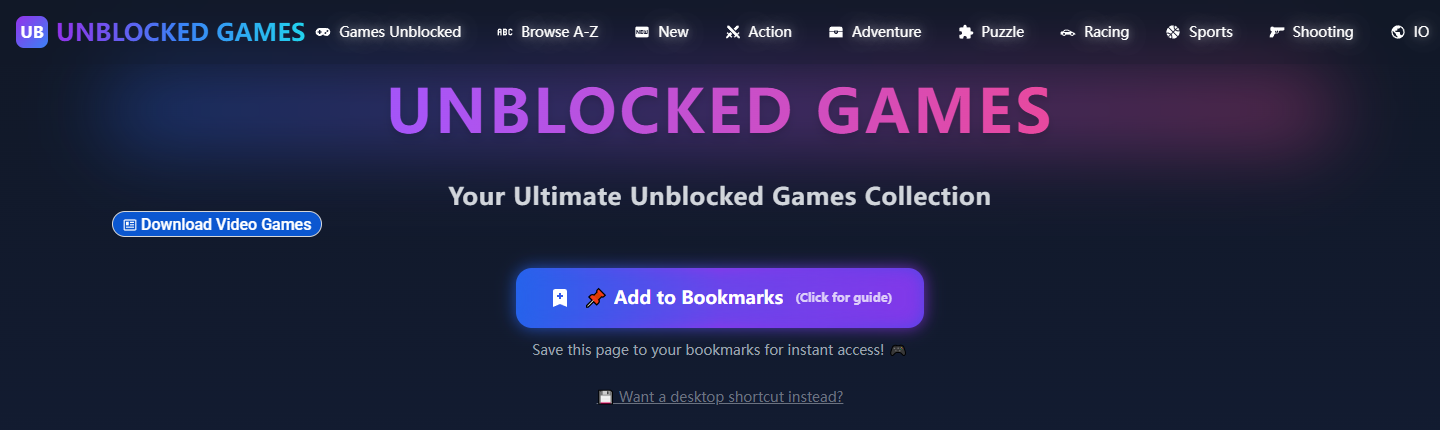
| 表示 | 探すときの目安 | 選択後の確認 |
|---|---|---|
| Browse A-Z | 作品名を覚えているとき | 英語表記の頭文字や作品名が一致するか |
| New | 追加された作品を見たいとき | 新しいことと自分に合うことを分けて判断 |
| Puzzle | 考える遊びを探したいとき | 時間制限、文字への依存、操作方法 |
| Racing / Sports | レースやスポーツを探したいとき | キー配置、視点、タッチ操作の有無 |
| Multiplayer | 他のプレイヤーと遊びたいとき | 対戦相手の方式、通信、名前やチャットの設定 |
ジャンル名だけで難易度や対象年齢は決まりません。たとえば Puzzle に分類されていても、反射的な操作や英語の説明が必要な場合があります。気になる作品を開いたら、サムネイルだけで判断せず、説明と操作欄を読みます。
3.ゲーム画面と広告を見分け、操作方法を確認する
確認時のトップページには広告の表示もありました。画面の大きなボタンが必ずゲーム開始ボタンとは限りません。作品名、ゲーム枠、操作説明がつながっているかを見て、別ドメインへ移動した場合は移動先を確認してください。
作品を開いたら、まずゲーム内の Play、Start、Controls などを探します。文字の表示は作品ごとに異なります。キーボード操作の場合は、ゲーム枠をクリックしてから操作する必要があるかも確認します。スクロールだけが動くときは、ゲーム枠に入力が届いていない可能性があります。
最初の試し方:移動を1回、決定を1回、停止またはメニューを1回試します。説明と違う動作をする場合は、すぐに長時間プレイへ進まず、入力設定や対応端末を見直します。ゲーム開始のためと称して不明な拡張機能や実行ファイルを求められた場合は、その場で導入せず、作品の公式説明と照合してください。
4.続ける前に、保存と終了の扱いを確かめる
「ブラウザで遊べる」ことは「別の端末でも同じ続きから遊べる」ことを意味しません。ゲームによっては、そのブラウザ内に進行状況を保存する方式が使われます。アカウント連携やクラウド同期が必要な場合もあり、サイト全体で一律とは限りません。
続きから遊びたいときは、まず短く進め、ゲーム内の保存表示や説明を確認します。保存手順が分かったら一度終了し、同じ端末・同じブラウザで復帰できるかを確かめます。確認前に大きく進めないのが実用的です。
ブラウザのデータ削除は、保存されていた進行状況を失う原因になり得ます。トラブル時でも、最初からCookieやサイトデータをまとめて消さないでください。保存場所が分からない場合は、ゲーム側の説明を確認してから判断します。MDNのlocalStorage解説も、ブラウザ内保存とセッションの違いを理解する参考になります。
目的別に見る、最初の1本の選び方
| 今回の目的 | 優先する条件 | 避けたい選び方 |
|---|---|---|
| 数分だけ気分転換 | ルールが短く、区切りが見つけやすい | 準備や説明を読まずに長いゲームを始める |
| スマートフォンで遊ぶ | 画面内ボタン、文字の読みやすさ、横向き対応 | PCのスクリーンショットだけで操作可能と判断する |
| 友人と一緒に遊ぶ | 同時参加の方式と開始手順が分かる | Multiplayerという表記だけで招待機能があると思う |
| 毎日少しずつ進める | 保存手順と復帰方法を短い試行で確認できる | 自動同期されると仮定して端末を切り替える |
始める前の最終チェック
- 目的のドメイン・作品を開いている。
- 操作方法が今の端末に合っている。
- 広告とゲームの開始ボタンを区別できている。
- 登録・支払いが必要になったら、条件を読んでから判断する。
- 続けて遊ぶ場合は、保存と終了の手順が分かっている。
名前の意味を整理したい方はアンブロックゲームズの基礎解説へ。白い画面や読み込み停止で始められない場合は、動かないときの症状別ガイドを参照してください。
参照資料と確認範囲
本稿はAIを活用して構成・執筆し、リンク先の公開情報とブラウザで確認した表示を照合しています。図解はToolAIによるオリジナルです。全ゲーム・全端末での動作、外部サイトの安全性、利用者数を検証したレビューではありません。